
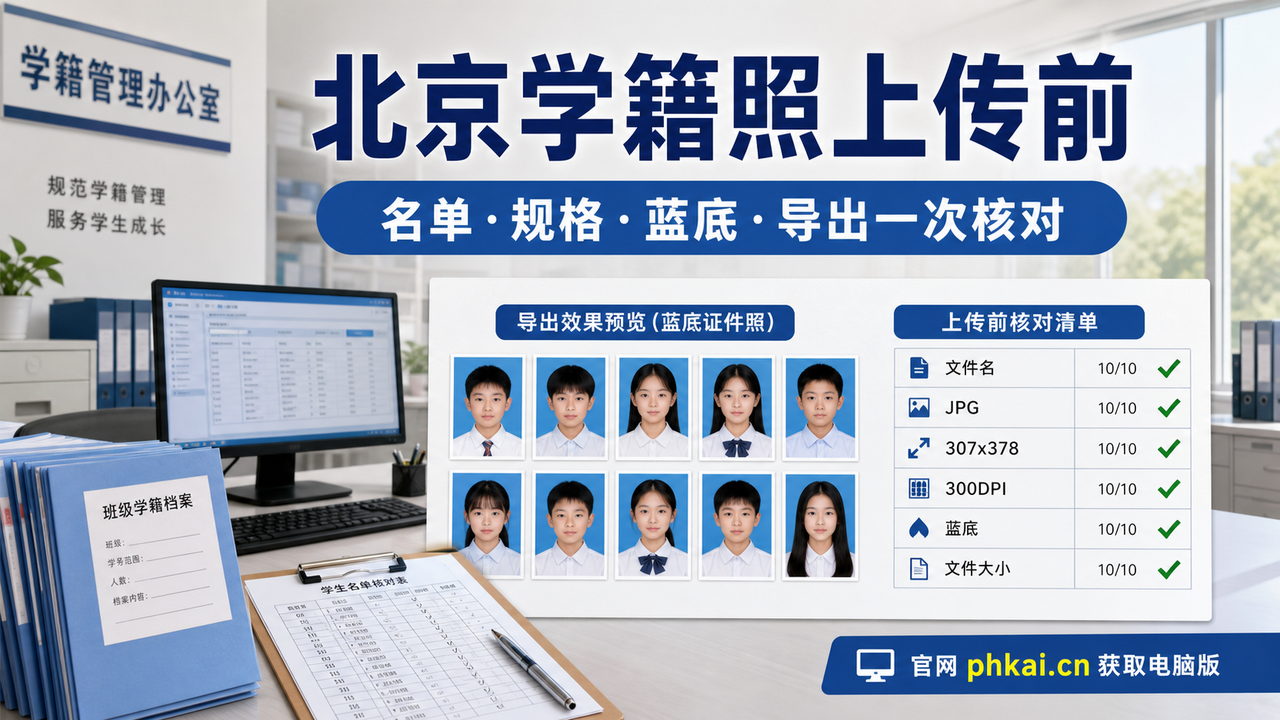
北京市学籍 2.0电脑端教程批量导出 JPG
北京市学校做学籍 2.0 照片时,常见压力是多班或多校区同时收图,最后要把人数、姓名字段、证件号脱敏字段和本地 JPG 核对一致。这里按北京样例,从名单导入开始,把采集、裁切、换背景、命名和导出核验串成一条可交接的电脑端流程。
如果要把这套流程用于多班或多校区任务,老师可搜索 phkai.cn 或“学籍拍照助手”进入官网,下载电脑版后查看电脑端采集流程、批量换背景和规格设置教程。
完整图文教程
区级平台上传前,老师通常不是缺一张照片,而是缺一套能把学籍2.0学籍照通知落到本地 JPG 的办法:名单要先进来,照片要能采集,背景要能统一蓝底,尺寸要按 307 x 378 px、300DPI 和 60KB 以内处理,最后还要能导出后核验。下面用学籍拍照助手电脑版跑一遍电脑端采集、AI 智能裁切、批量换背景和本地导出。
导出后照片效果预览
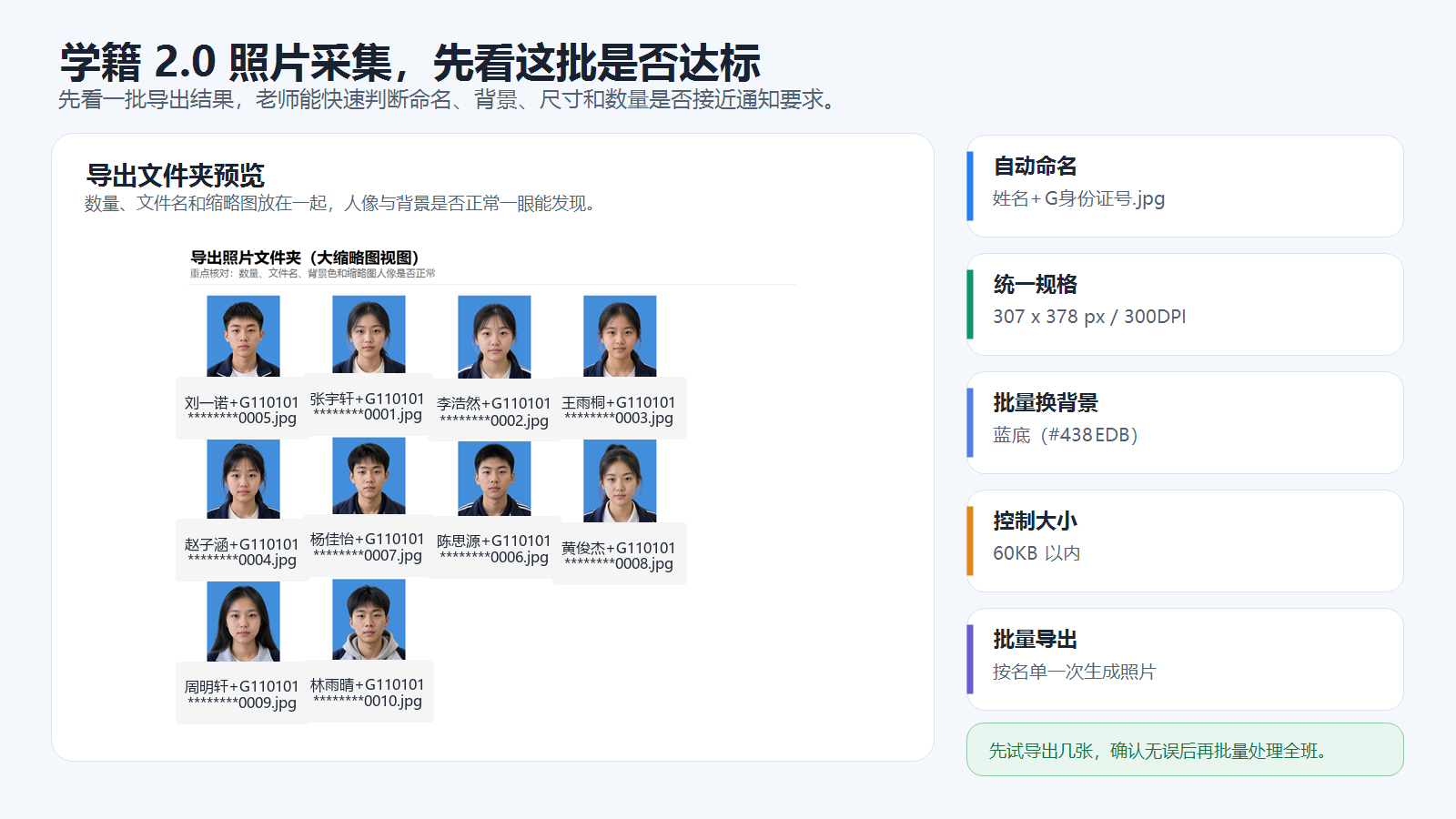
北京老师先看导出结果 JPG。 先看结果,比先看按钮更像老师真实做事的顺序。本次 10 名演示学生分在 示例班级1班、示例班级2班、示例班级3班,成品文件夹里能看到蓝底 JPG、按班级/姓名回查的文件名,以及后面属性页要核验的尺寸和大小。
想自己处理这类学籍照? 搜索
phkai.cn或“学籍拍照助手”,进入官网下载电脑版;准备好学校通知和 Excel 名单后,按教程完成电脑端采集、AI 智能裁切、批量换背景、统一规格、自动命名和批量导出。
操作步骤:从通知要求做到本地 JPG
适合刚收到上级通知、需要先把照片规格和交付文件弄清楚的教务老师。这里按“先定要求,再采集处理,最后看文件”的顺序走。
电脑端软件能力会接管哪些事
| 通知里容易卡住的点 | 在学籍拍照助手电脑版里怎么做 | 最后看什么 |
|---|---|---|
| 学生名单不能散 | 学生名单导入 / 导入名单,按班级、姓名和学籍号管理 | 学生列表、班级目录 |
| 照片背景要蓝底 | 电脑端采集后批量换背景 | 导出缩略图是否统一蓝底 |
| 头像比例不统一 | AI 智能裁切,按统一规格整理头肩 | 成品 JPG 是否像同一批 |
| 文件名要能上传前核对 | 设置命名规则,按姓名和学籍号字段自动命名 | 文件名是否能回查学生 |
| 尺寸、DPI、大小要过关 | 设置自定义照片规格、DPI、文件大小并批量导出 | 导出后核验属性 |
第一步:Excel 名单先按通知字段准备
学籍拍照助手自带 Excel 数据模板。处理 北京市 学籍照时,建议先把 班级、姓名、自定义照片名1 (或学籍号) 和备用编号字段填清楚。公开示例只展示 G110101********0011 这类脱敏学籍号,正式工作中按本次通知填写完整字段。
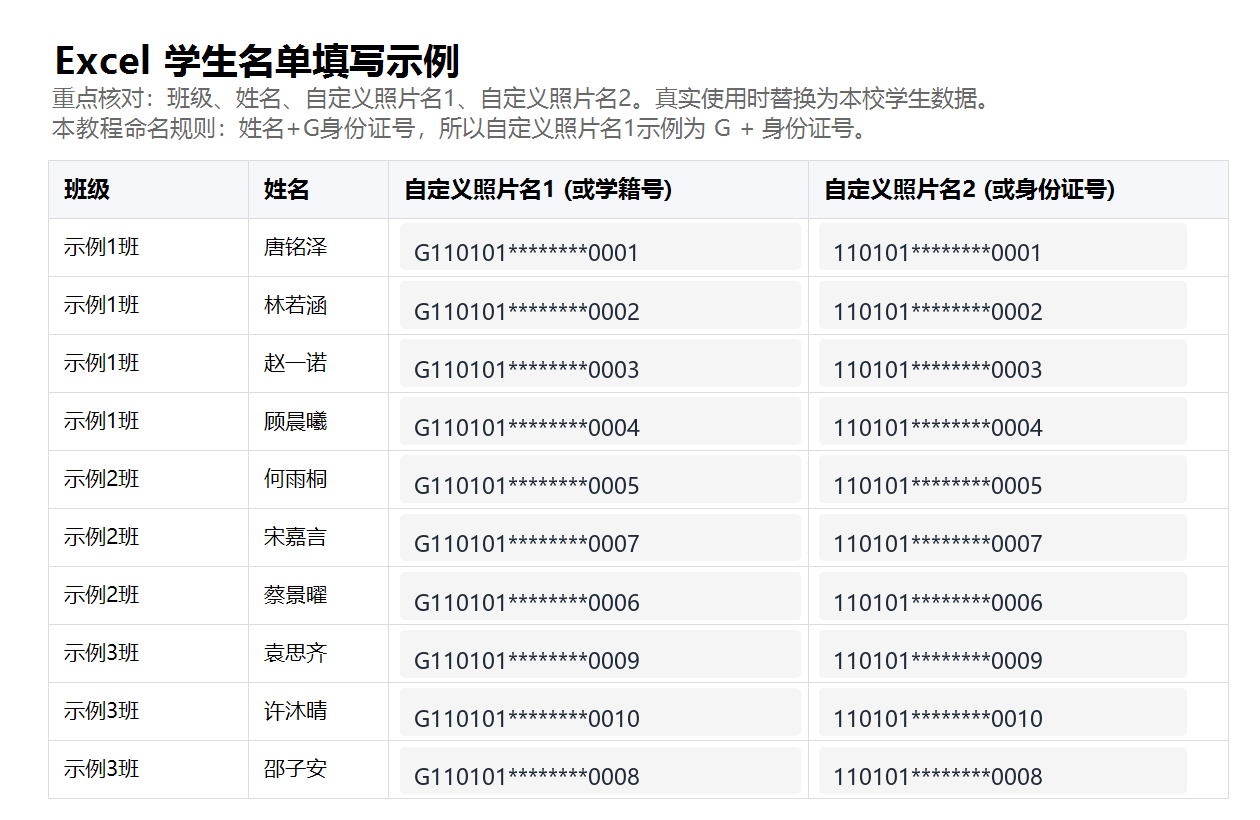
如果通知写“姓名+学籍号.jpg”,就把学籍号放到主命名字段;如果口头说“G身份证号”,也应回到学籍号/自定义照片名字段里配置,不建议等导出后逐张改名。
名单字段先准备对
首屏结果图用来先判断这批文件有没有方向性问题:蓝底是否统一、数量是否完整、文件名是否能按姓名和学籍号追溯。后面的操作都围绕这个本地导出结果展开。
1. 打开软件后先看名单人数
进入学籍拍照助手电脑版,先看右侧学生列表是否出现 示例班级1班、示例班级2班、示例班级3班 和 10 名学生。名单先进项目,后面的采集、换底、命名和导出才不会变成几套互不相干的文件。
2. 把照片命名先设好
打开照片命名设置,选择按姓名和学籍号字段生成文件名的规则。这样导出时会形成类似 张宇轩+G110101********0011.jpg 的结构,老师能在文件夹里直接核对,不用靠人工记忆。
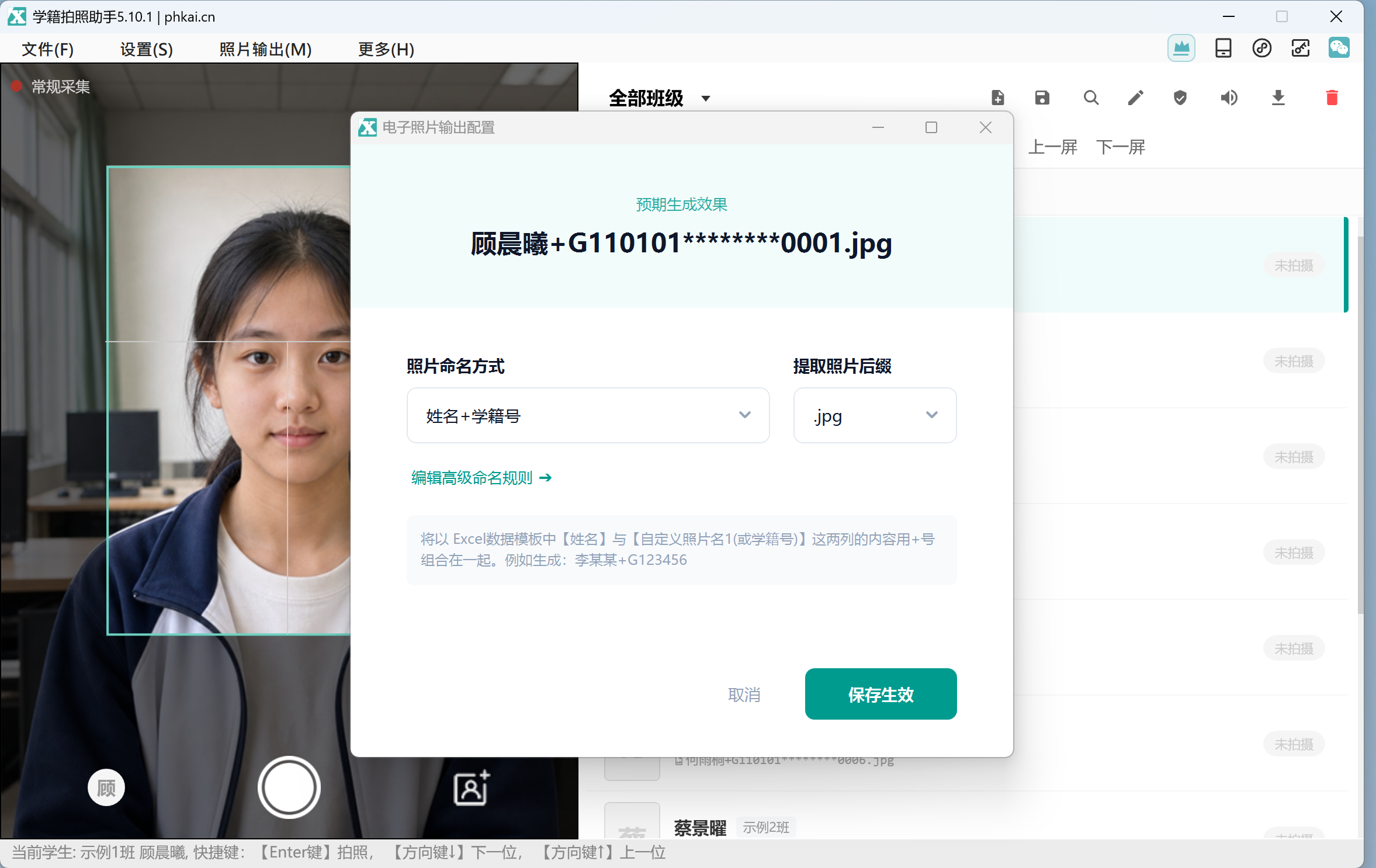
命名规则要在采集和导出前先保存。若最终文件名不符合通知,应回到这里和 Excel 字段一起修正,再重新导出。
3. 把照片规格写进软件
在照片规格窗口里填入本次演示的 307 x 378 px、300DPI、JPG 和 60KB 以内,并选择蓝底 #438EDB。真实学校以当次通知为准,数值不同就改成通知要求。
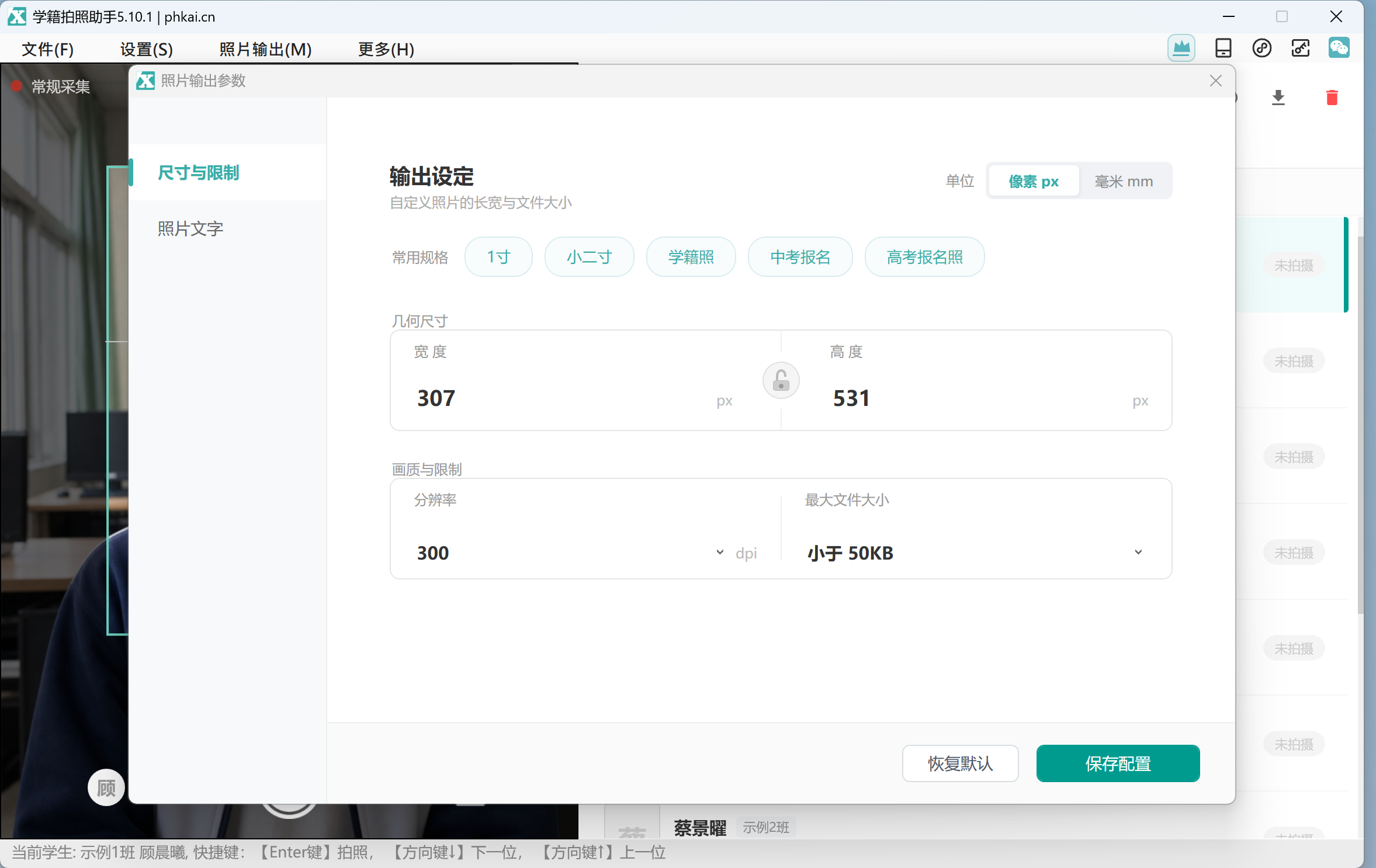
这一步解决的是“准备按什么标准处理”。是否真的达标,要等导出后再看文件属性。
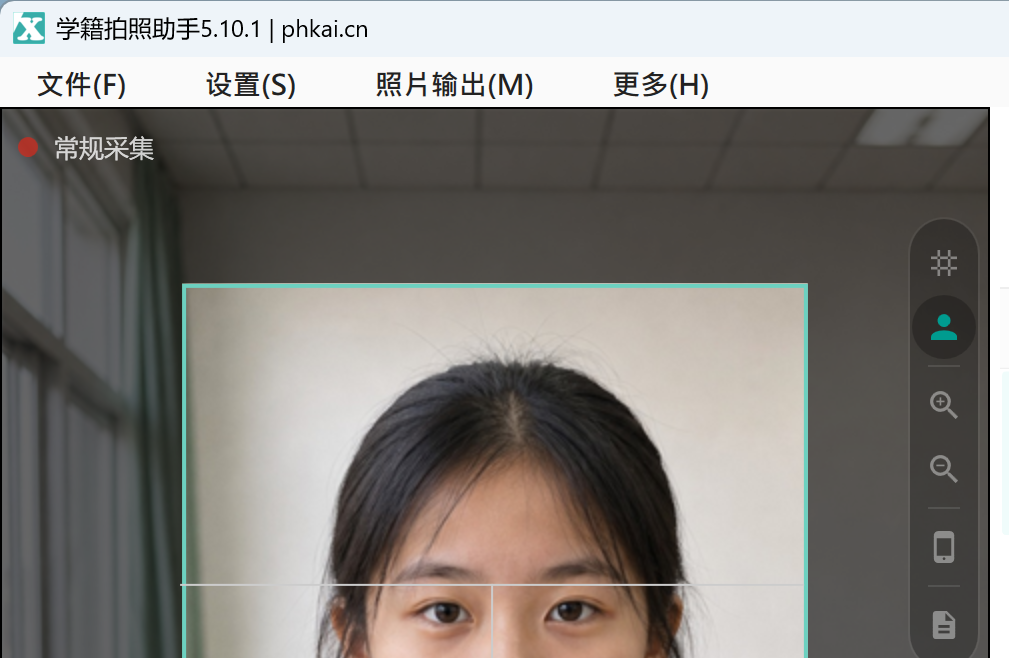
4. 电脑端采集时保证人脸可处理
开始采集时,让人脸居中、眼睛接近参考线、头顶有自然留白,肩部进入画面。本文只演示电脑端采集和处理链路。
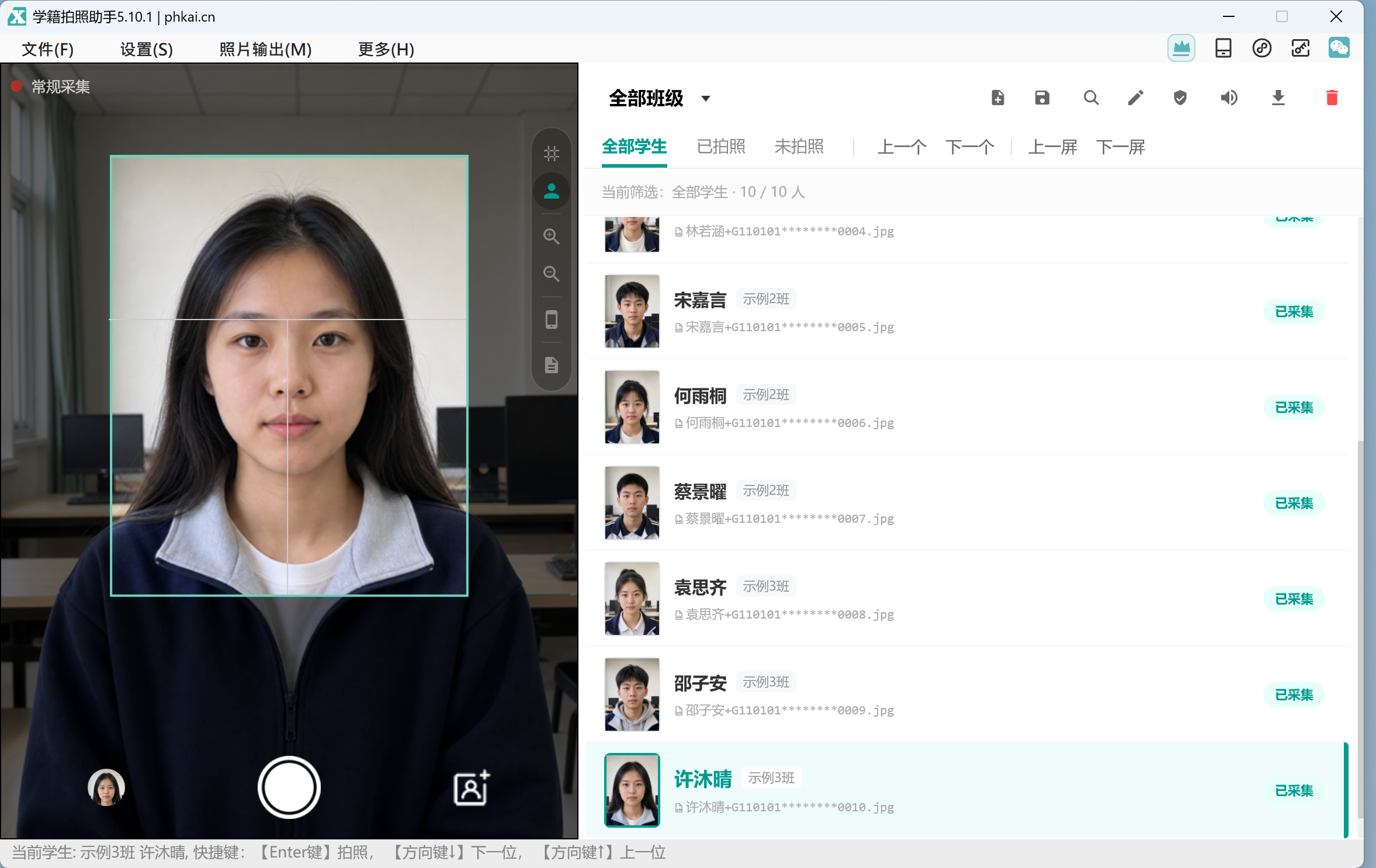
现场照片不必一开始就是成品证件照,但要清楚、正面、肩部完整,后续 AI 智能裁切和批量换背景才有处理空间。
5. 导出前先看软件里的规格提示
进入输出流程后,先看软件侧边的尺寸、DPI、文件大小等提示。发现宽高或大小明显不对,就在导出前退回去改,别等上传前才返工。
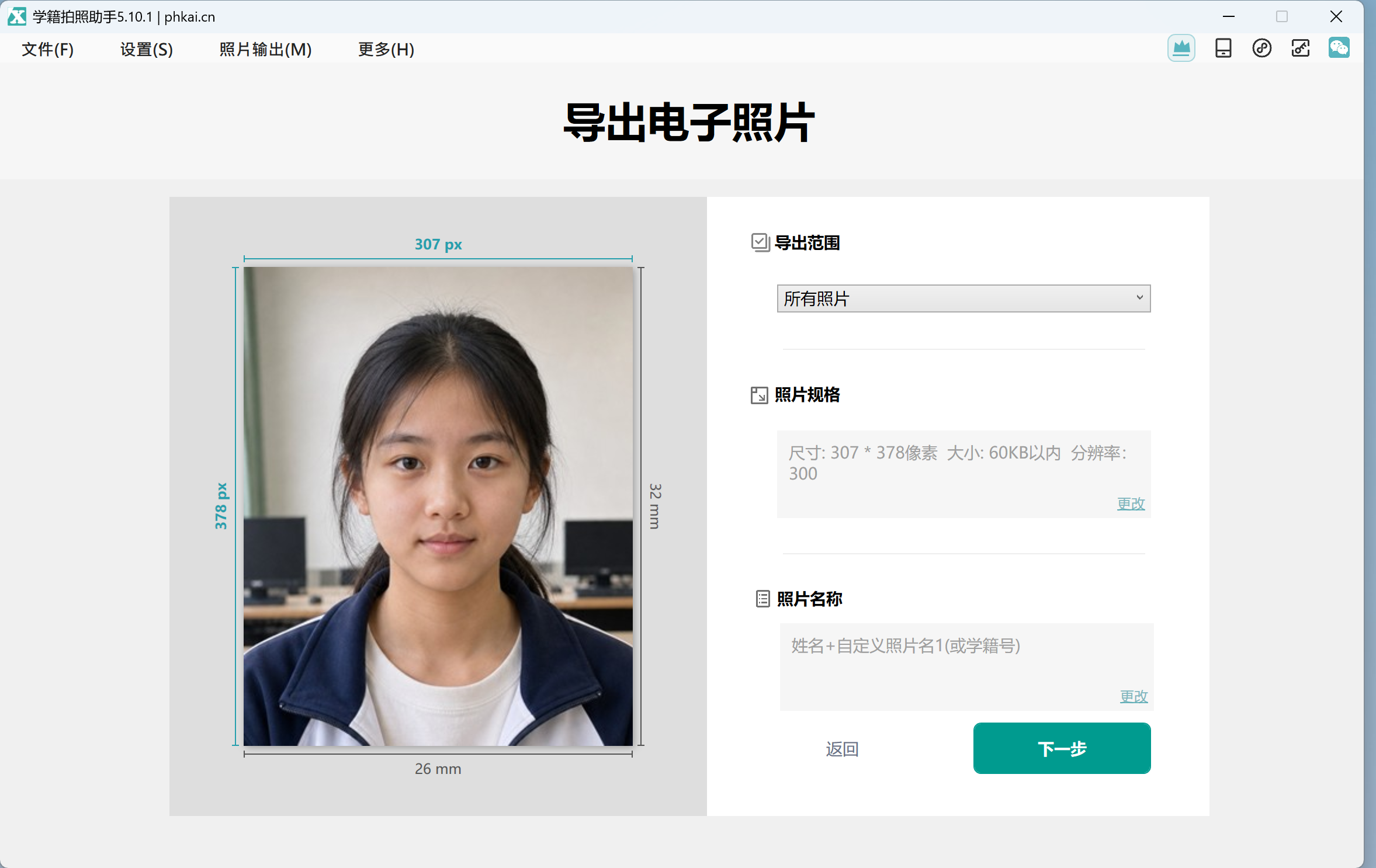
这里是过程检查,不替代 Windows 属性页;它的价值是提前发现大问题。
6. 批量换成通知要求的蓝底
打开背景设置,选择蓝底。没有统一背景布、旧照片背景杂、现场光线不同的学校,可以先采集清楚的人像,再由电脑端统一换背景。
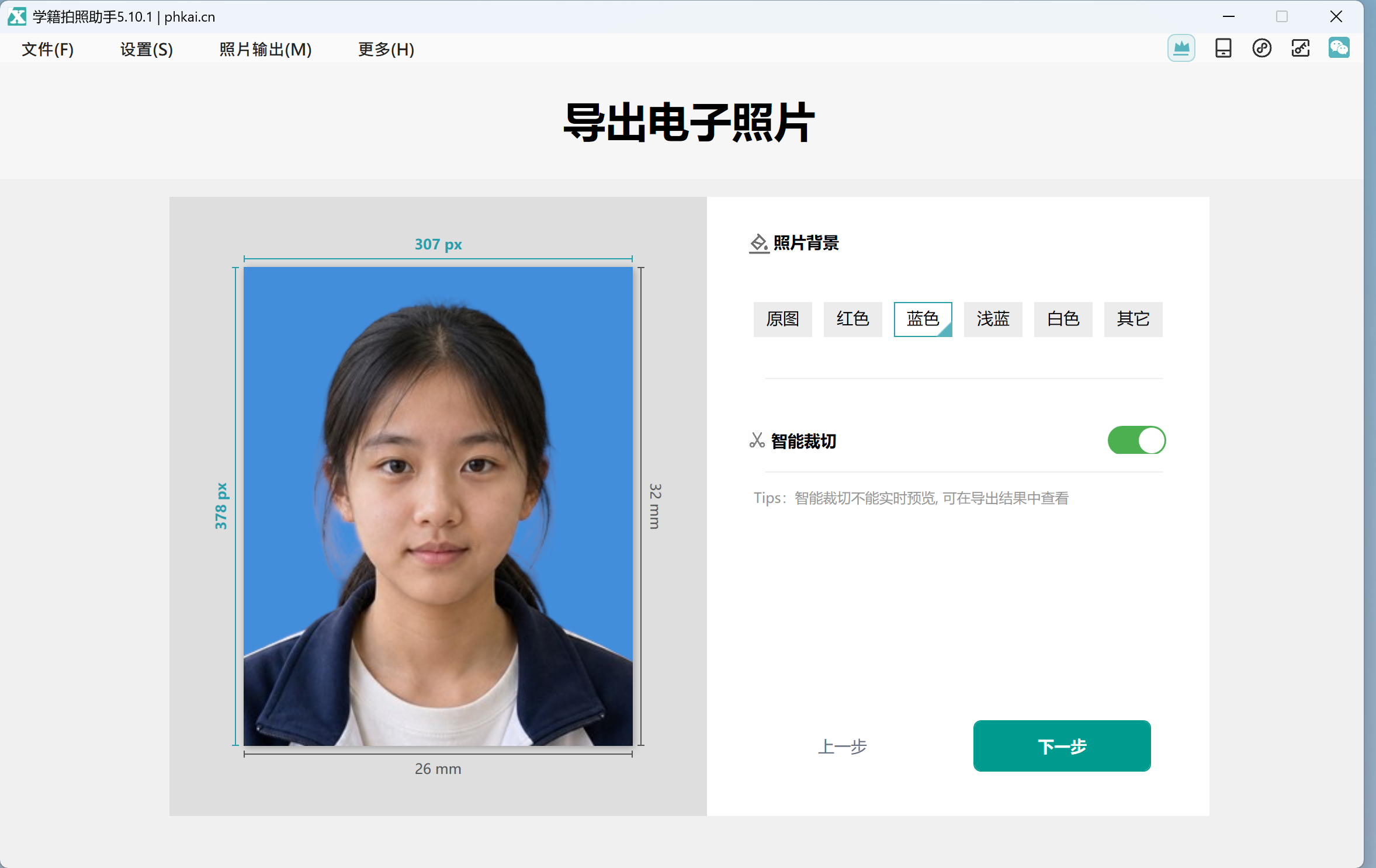
背景统一以后,不只看预览好不好看,还要看成品文件夹里整批照片是否一致。
7. 确认导出本地 JPG
导出确认时,把名单、命名、规格和蓝底四件事连起来看。确认无误后批量导出,生成可交接、可抽查的本地 JPG。
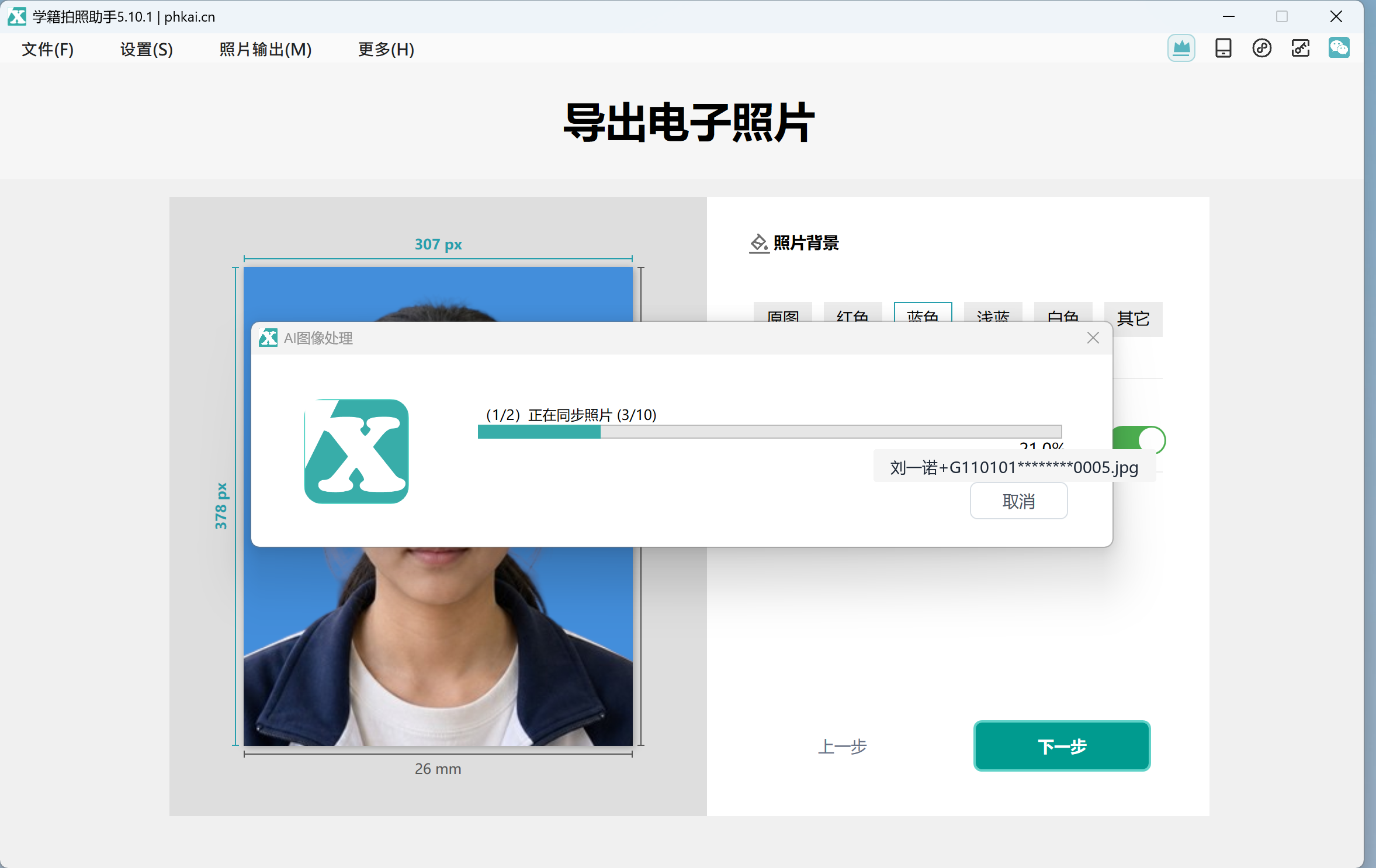
若还有学生未补拍,先回学生列表查缺口,不要把不同批次的文件随手混在一个文件夹里。
本地文件夹先验数量和文件名
打开导出目录后,先看有没有 10 张照片,再看文件名是否能按姓名和脱敏学籍号回查。对 北京市 公开教程,只展示脱敏编号;正式工作中按学校本次要求保存和流转。
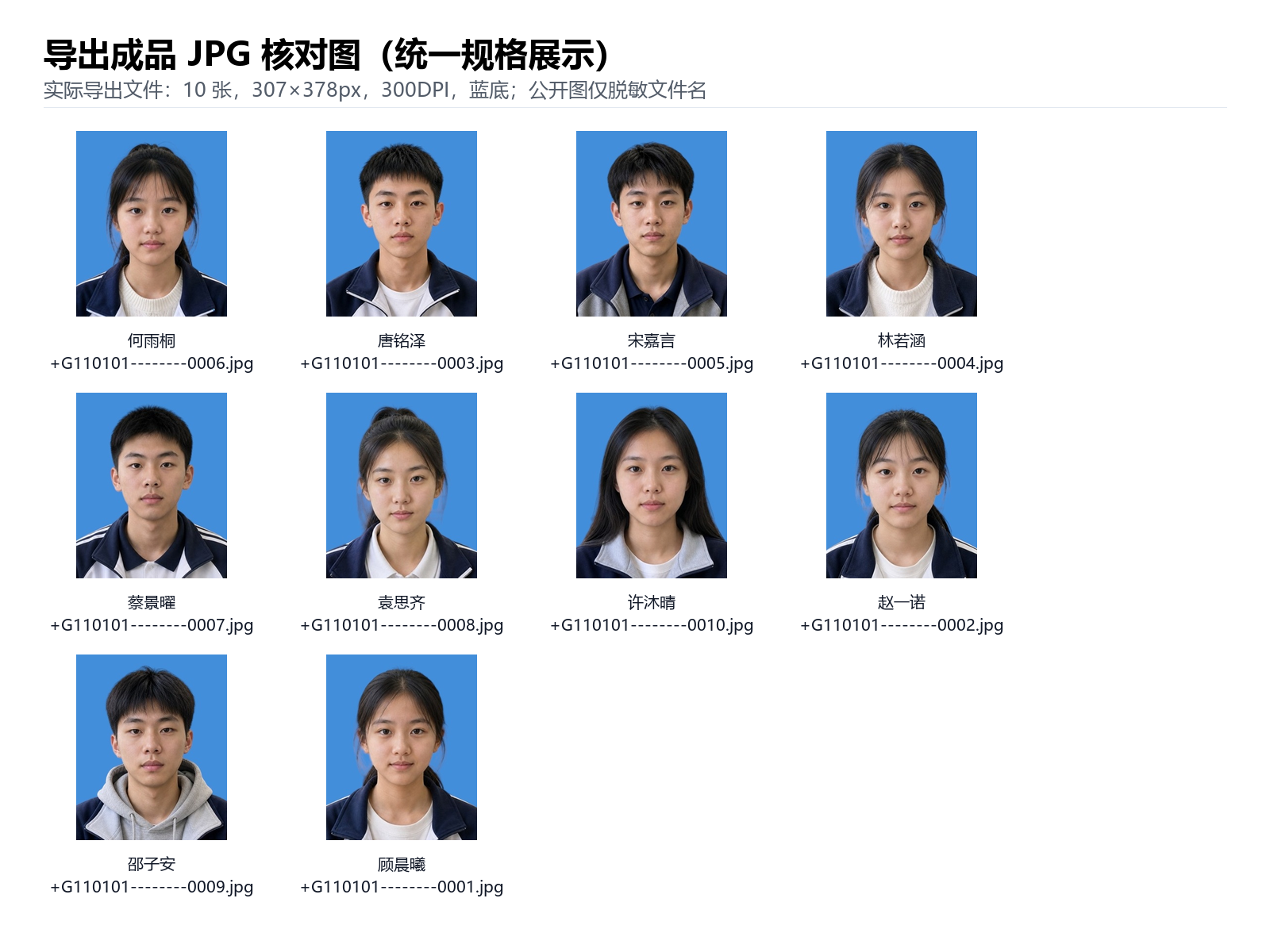
文件夹这一步最适合发现“少了一张”“某个学生命名不对”“背景混进旧图”这类问题。
属性页再验尺寸、DPI 和大小
最后抽查成品 JPG 的属性,核对宽高、DPI、格式和文件大小。设置窗口说明目标,属性页说明结果。
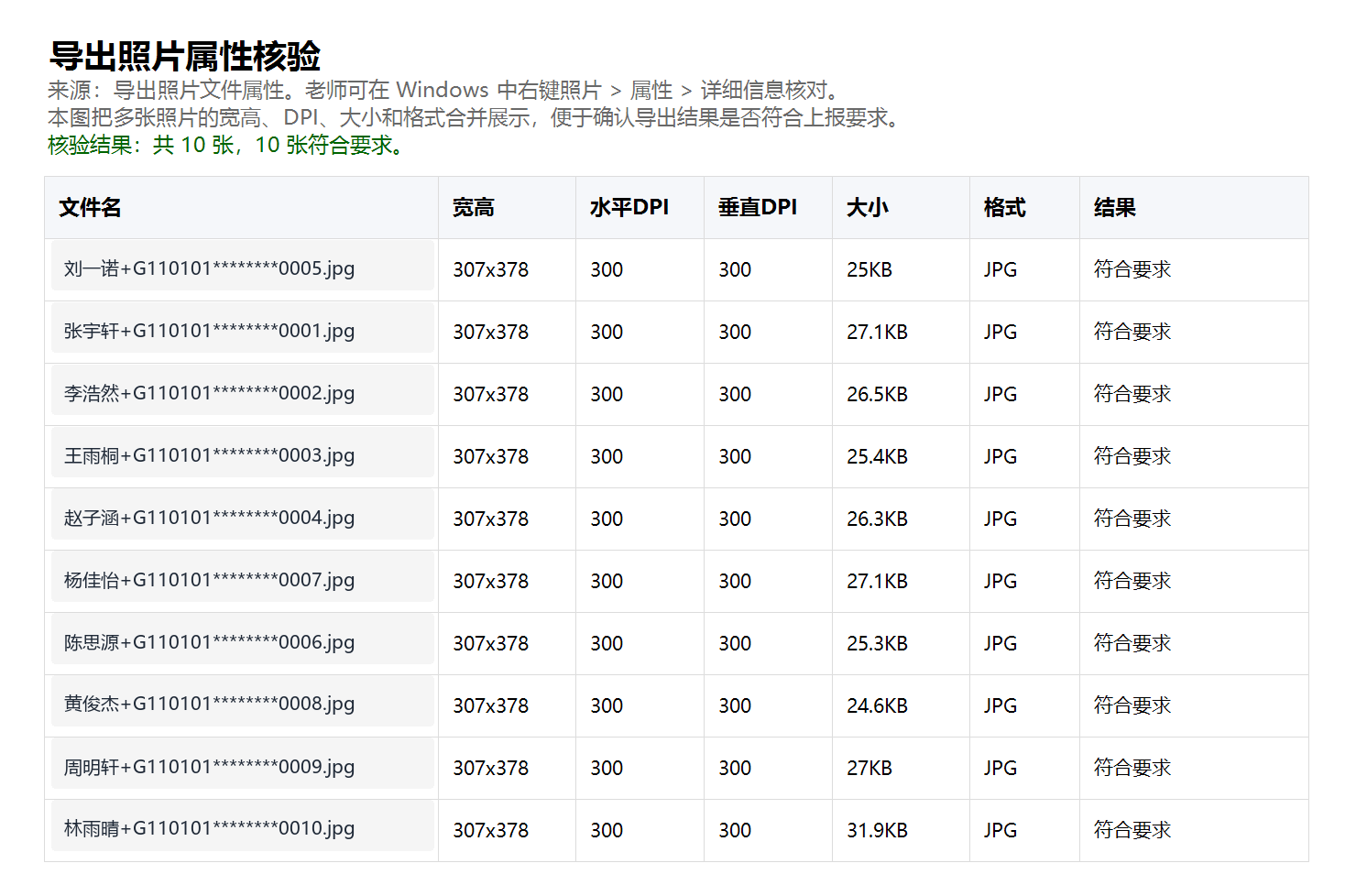
本文演示的是 307 x 378 px、300DPI、JPG、60KB 以内和蓝底 #438EDB;学校任务不同,就用同一方法核验新的目标值。
交付前核验要点
- 名单:示例班级1班、示例班级2班、示例班级3班 和 10 名学生是否都已经在软件里。
- 背景:导出缩略图里是否统一蓝底。
- 文件名:是否按姓名和学籍号字段生成,公开示例是否只保留
G110101********0011这类脱敏写法。 - 规格:属性页里的宽高、DPI、格式和文件大小是否符合通知。
- 交接:班主任或教务能否按班级、姓名和编号回查到对应照片。
常见问题
已有旧照片,还需要重新电脑端采集吗?
不一定。旧照片清晰、正面、肩部完整时,可以导入后统一 AI 裁切、换背景和导出;不合格的再现场补拍。
文件名要求姓名+学籍号,能不能导出后手工改?
不建议。应先在名单字段和命名规则里配置,让软件按规则自动生成,减少漏改和错改。
背景和尺寸都设置了,为什么还要看属性?
设置是处理目标,导出后的属性才是成品证据。上传前最好抽查宽高、DPI、格式和文件大小。
导出核验后,老师在哪里找到电脑版?
可以搜索 phkai.cn 或“学籍拍照助手”,进入官网下载电脑版;再按官网教程准备 Excel 模板、配置照片规格、完成采集处理并导出核验。