

青海省学籍 2.0电脑端教程批量导出 JPG
青海省学校采集学籍照时,拍摄环境和光线不一定稳定,最后上传前仍要看人像位置、背景和照片属性。本篇按青海样例,重点放在采集后统一裁切、统一底色、统一规格,再用导出文件夹证明结果。
后续正式采集前,老师可通过搜索 phkai.cn 或“学籍拍照助手”进入官网,下载电脑版,并查看电脑端采集流程与照片规格设置说明。
完整图文教程
上传前属性抽检时,青海省中小学老师更需要把“能不能上传”提前在本地说明白:照片不是拍完就结束,尺寸、DPI、文件大小、蓝底和文件名都要能拿出证据。下面用学籍拍照助手电脑版做一遍本地抽检式流程,先采集处理,再导出 JPG,最后用文件夹和属性页核验。
导出后照片效果预览
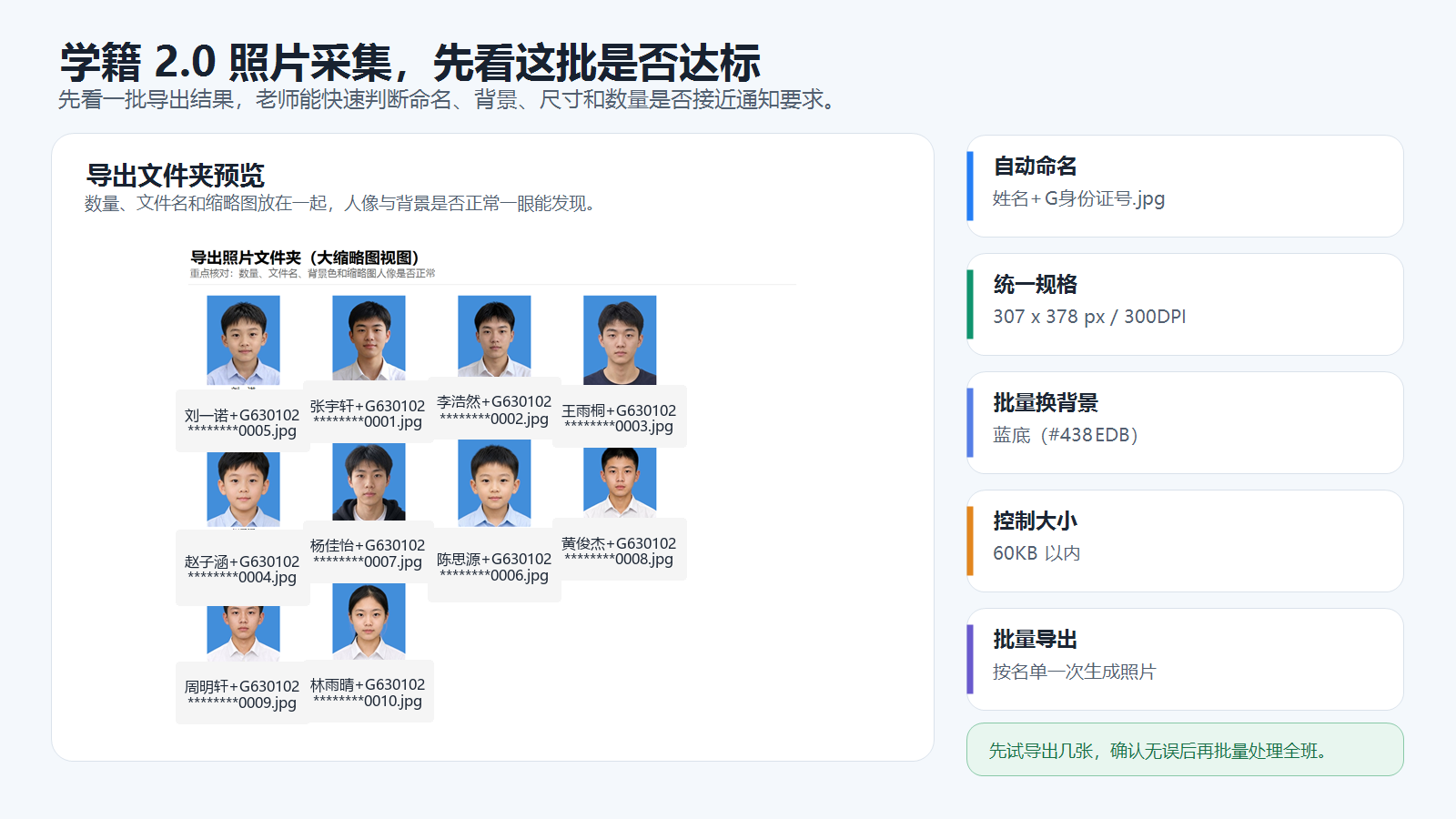
先看成品结果,可以少走弯路。这里的 10 名演示学生分在 示例班级1班、示例班级2班、示例班级3班,导出后要看到三件事:蓝底成批一致,JPG 文件名能按姓名和脱敏学籍号回查,后面属性页可以继续确认宽高、DPI 和大小。
想先把照片在本地查一遍? 搜索
phkai.cn或“学籍拍照助手”,进入官网下载电脑版;按通知准备名单和规格,在电脑端完成采集、裁切、换底、自动命名、批量导出和导出后核验。
操作步骤:把抽检证据提前做出来
1. 打开软件,先确认名单没有漏
打开学籍拍照助手电脑版后,先看学生列表和班级分组。示例班级1班、示例班级2班、示例班级3班 与 10 名学生都在,后面的照片才不会脱离名单。
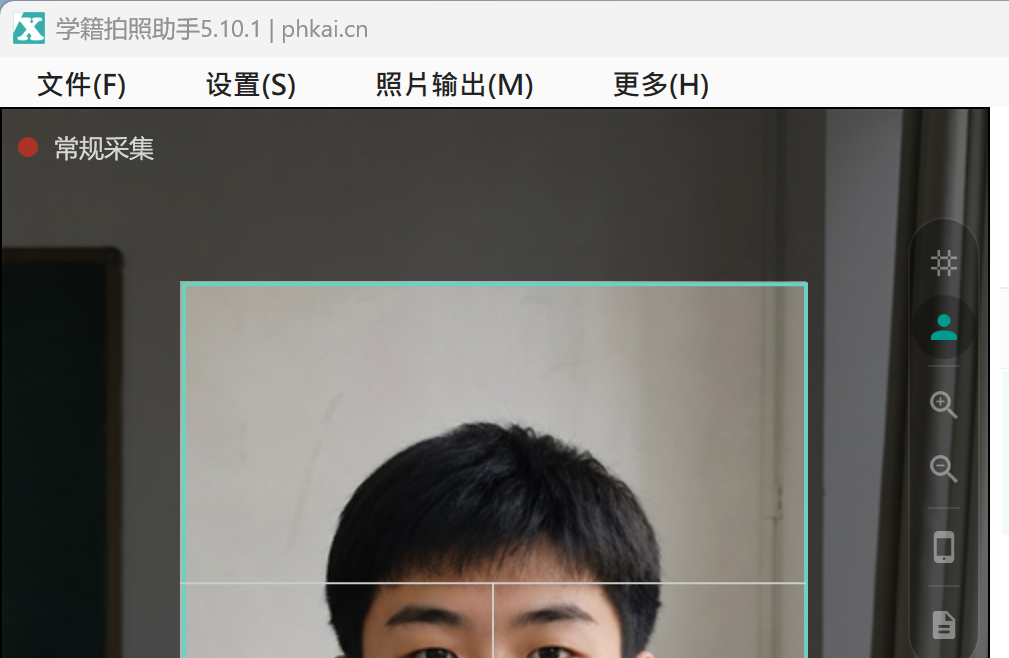
若这里发现少人、班级错位或姓名写错,先改名单再继续。上传前抽检最怕最后才发现学生记录和照片不是一批。
2. Excel 模板里把命名字段放稳
Excel 模板里准备 班级、姓名、自定义照片名1 (或学籍号) 等字段。青海示例使用 G630102********0011 这种脱敏编号,公开文章只说明字段位置,不展示完整个人编号。
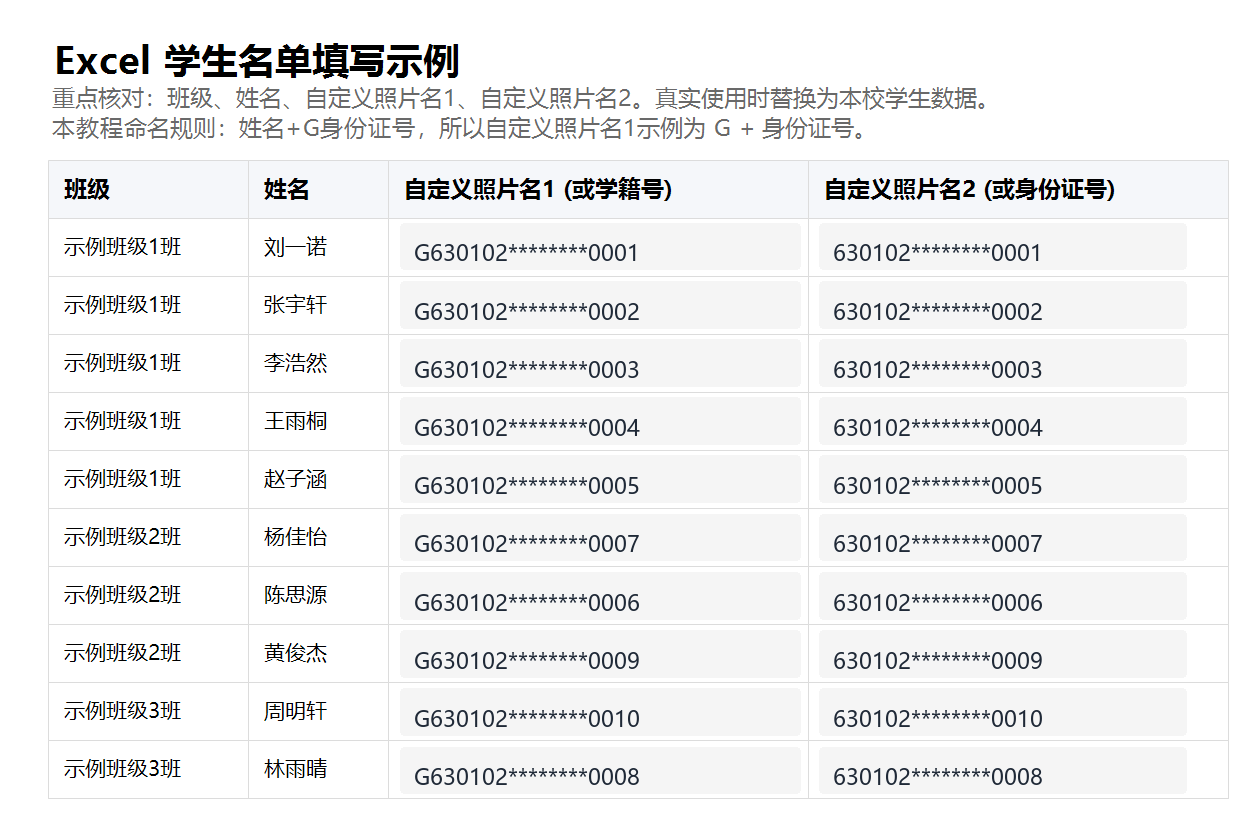
字段先稳,后面的自动命名才有依据。若通知要求姓名加学籍号,学籍号字段应在导入前就填好。
3. 保存姓名加学籍号命名规则
进入照片命名设置,选择姓名和学籍号字段组合,导出时让软件自动生成 JPG 文件名,例如 张宇轩+G630102********0011.jpg。
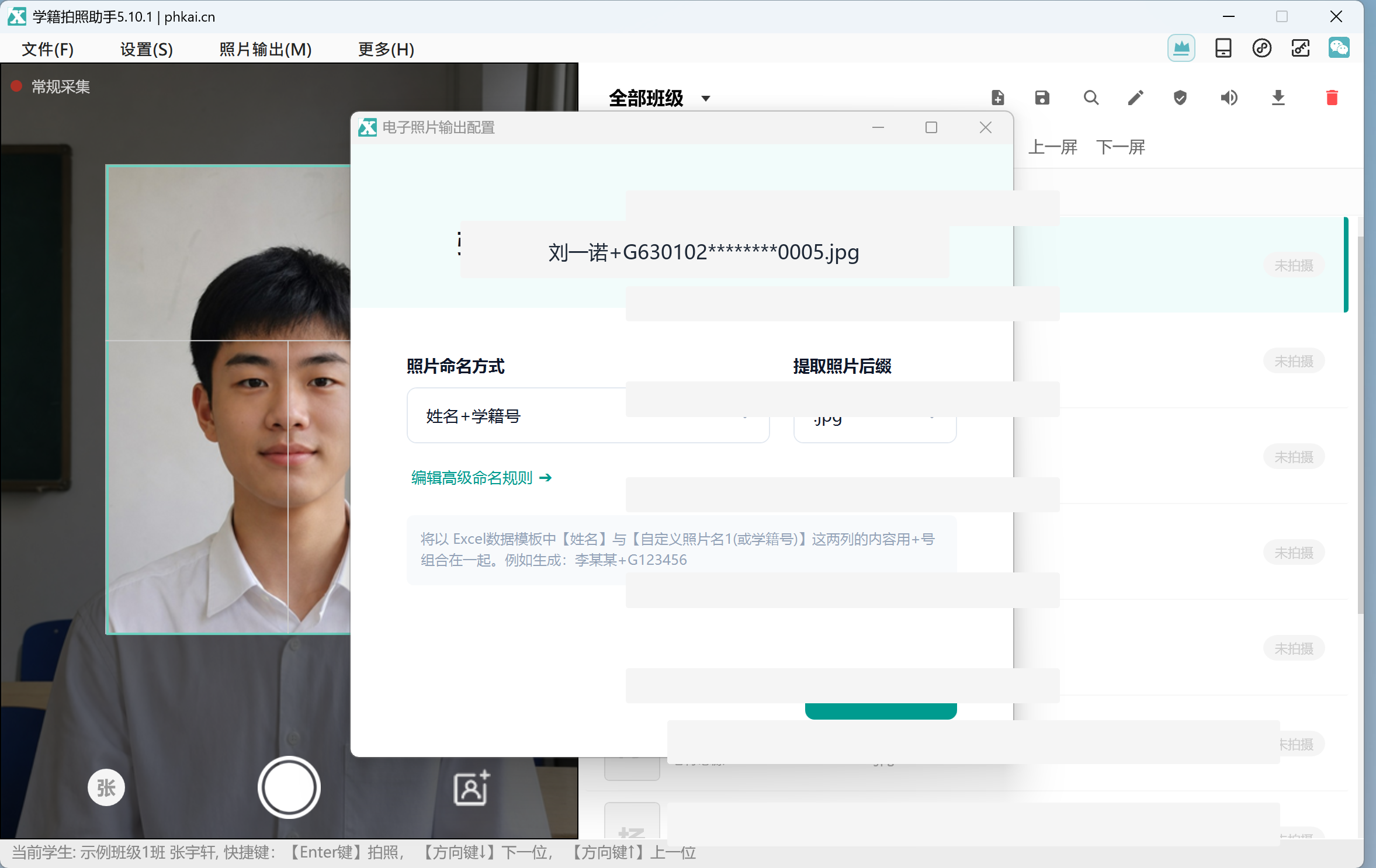
这一步是为了避免导出后手工改名。手工改名看起来快,但很容易让照片和名单记录失去对应关系。
主要用到哪些软件能力
| 青海上传前要提前看的点 | 学籍拍照助手电脑版里的动作 | 抽检证据看哪里 |
|---|---|---|
| 名单是否齐 | 学生名单导入 / 导入名单后按班级查看 | 学生列表和班级分组 |
| 文件名是否能回查 | 设置命名规则,按姓名和学籍号字段自动命名 | 导出文件夹里的 JPG 文件名 |
| 人像比例是否统一 | 电脑端采集或导入后用 AI 智能裁切 | 成品缩略图和预览 |
| 背景是否成批一致 | 批量换背景为通知要求的蓝底 | 文件夹缩略图 |
| 宽高、DPI、大小是否达标 | 设置照片规格后批量导出,再做导出后核验 | Windows 属性页 |
4. 按通知把规格先写进软件
照片规格窗口里设置这次演示要求:307 x 378 px、300DPI、JPG、60KB 以内,并选择蓝底 #438EDB。真实学校办理时,数值以当次通知为准。
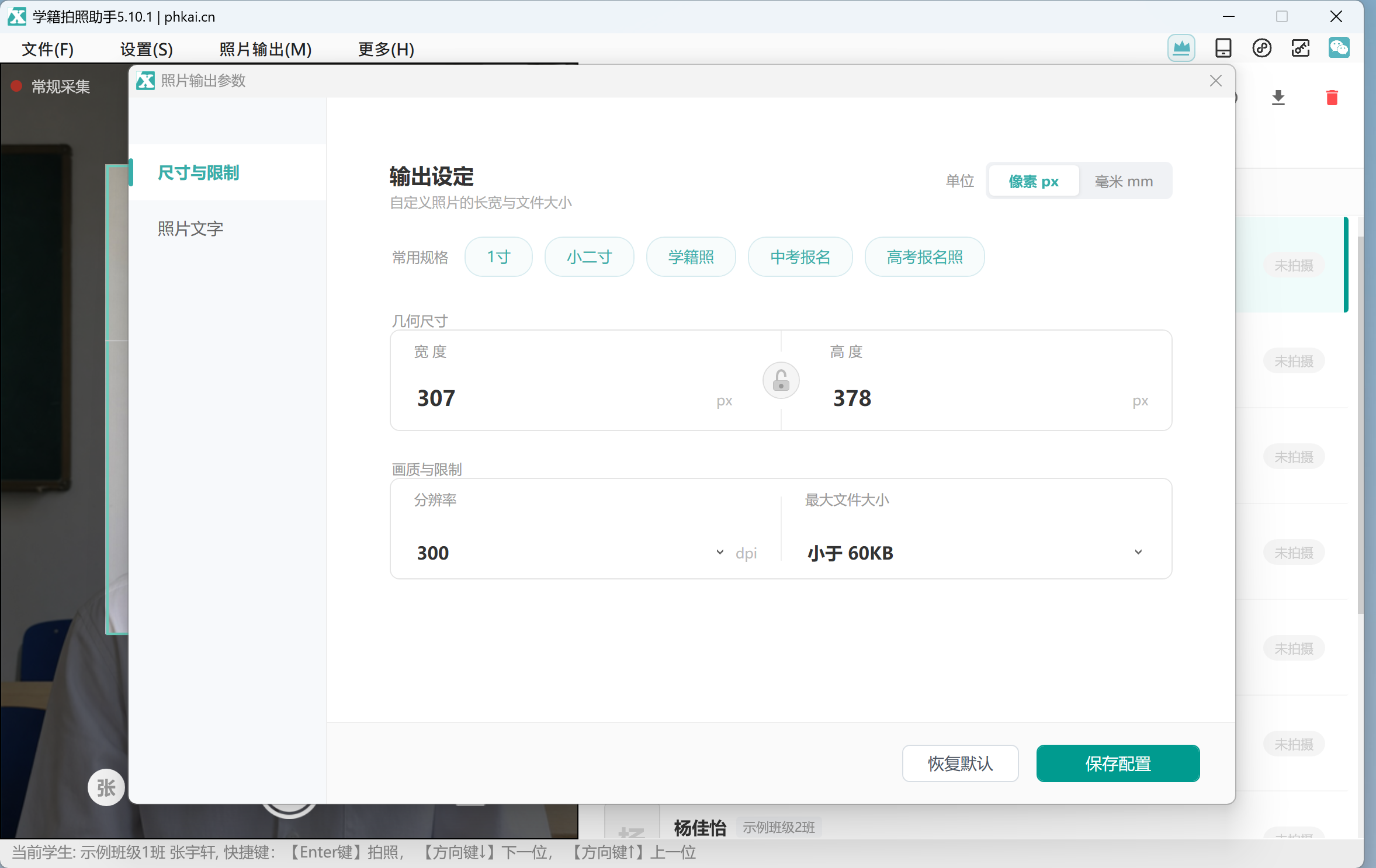
规格窗口只是处理目标,不能代替最终文件证明。青海本篇的重点是导出后再看属性,而不是只看设置填过数字。
5. 电脑端采集时留够裁切空间
采集时让人脸居中、眼睛接近参考线,头顶留白自然,肩部进入画面。本文只展示电脑端采集和本地处理链路。
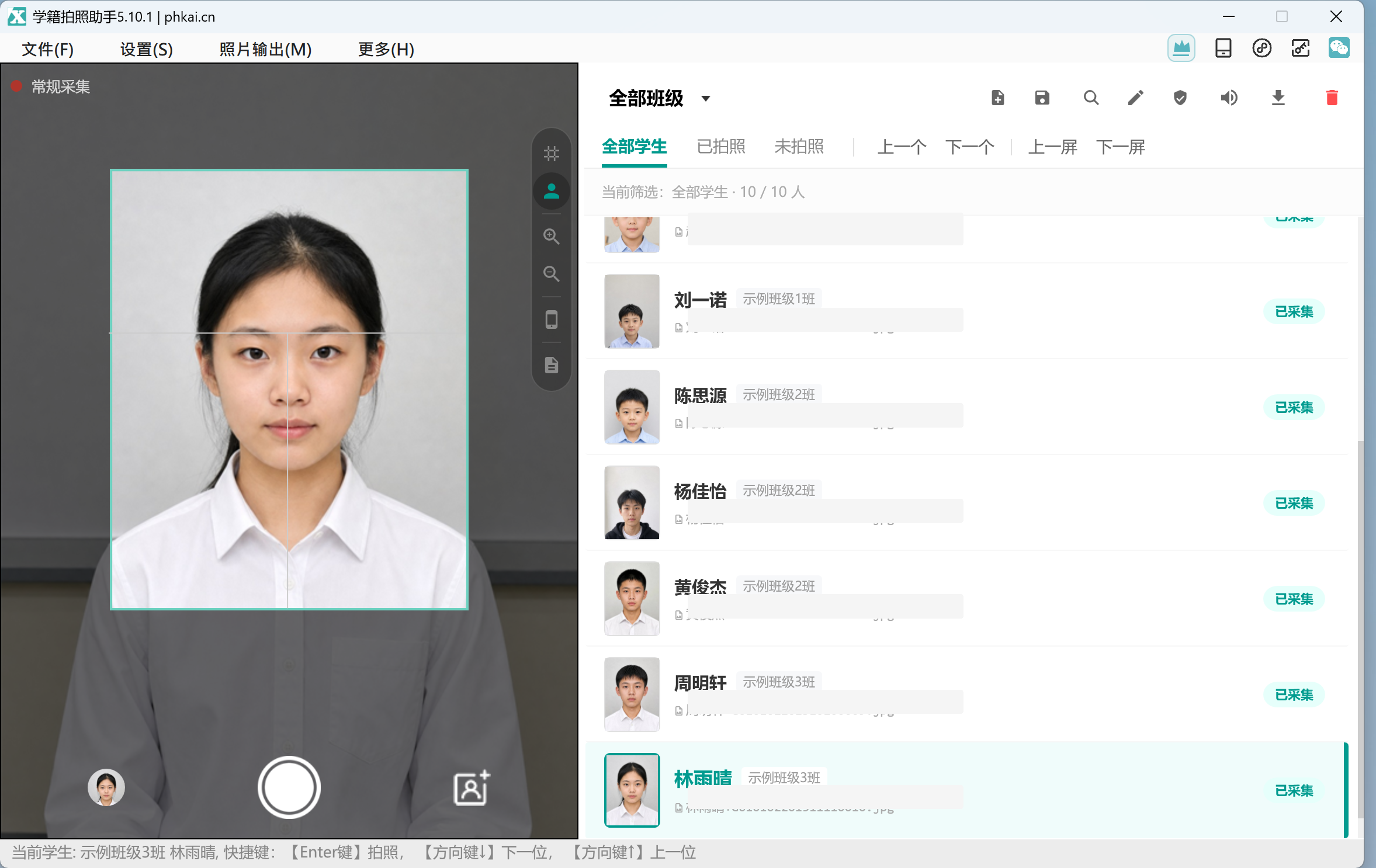
画面清楚、肩部完整,后续 AI 智能裁切和批量换背景会更稳;如果一开始太贴脸,导出前再调会很费时间。
6. 导出前先看软件内验证提示
进入导出相关页面后,先看软件里的尺寸、DPI、文件大小提示。它能帮助老师在批量导出前发现明显问题。
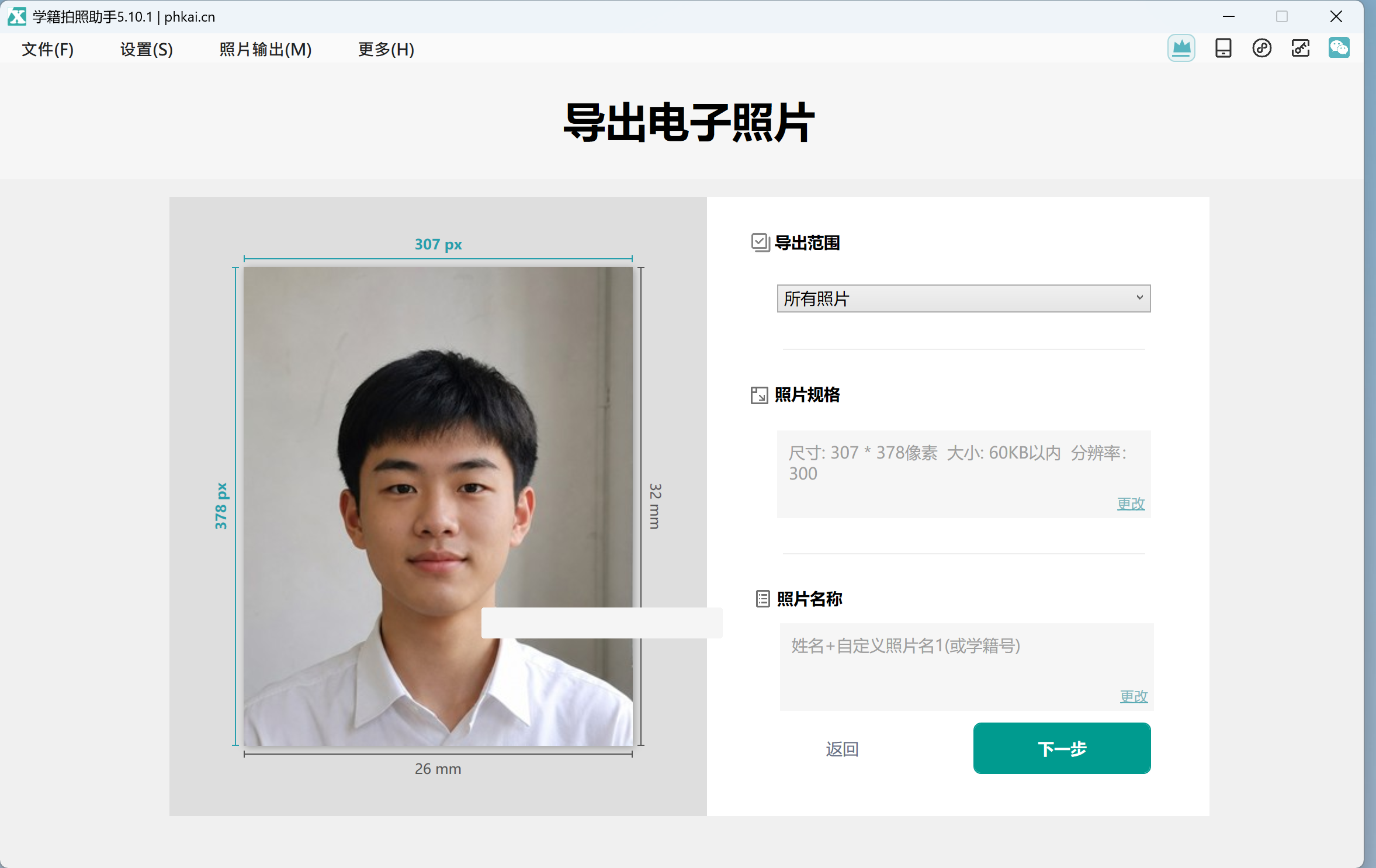
这一步属于过程预警。真正能留作交付证据的,仍然是后面的本地 JPG 文件夹和属性页。
7. 换成蓝底后再确认批量导出
打开背景设置,统一选择蓝底;随后进入导出确认页,把名单、文件名、规格和背景放在同一次确认里看。
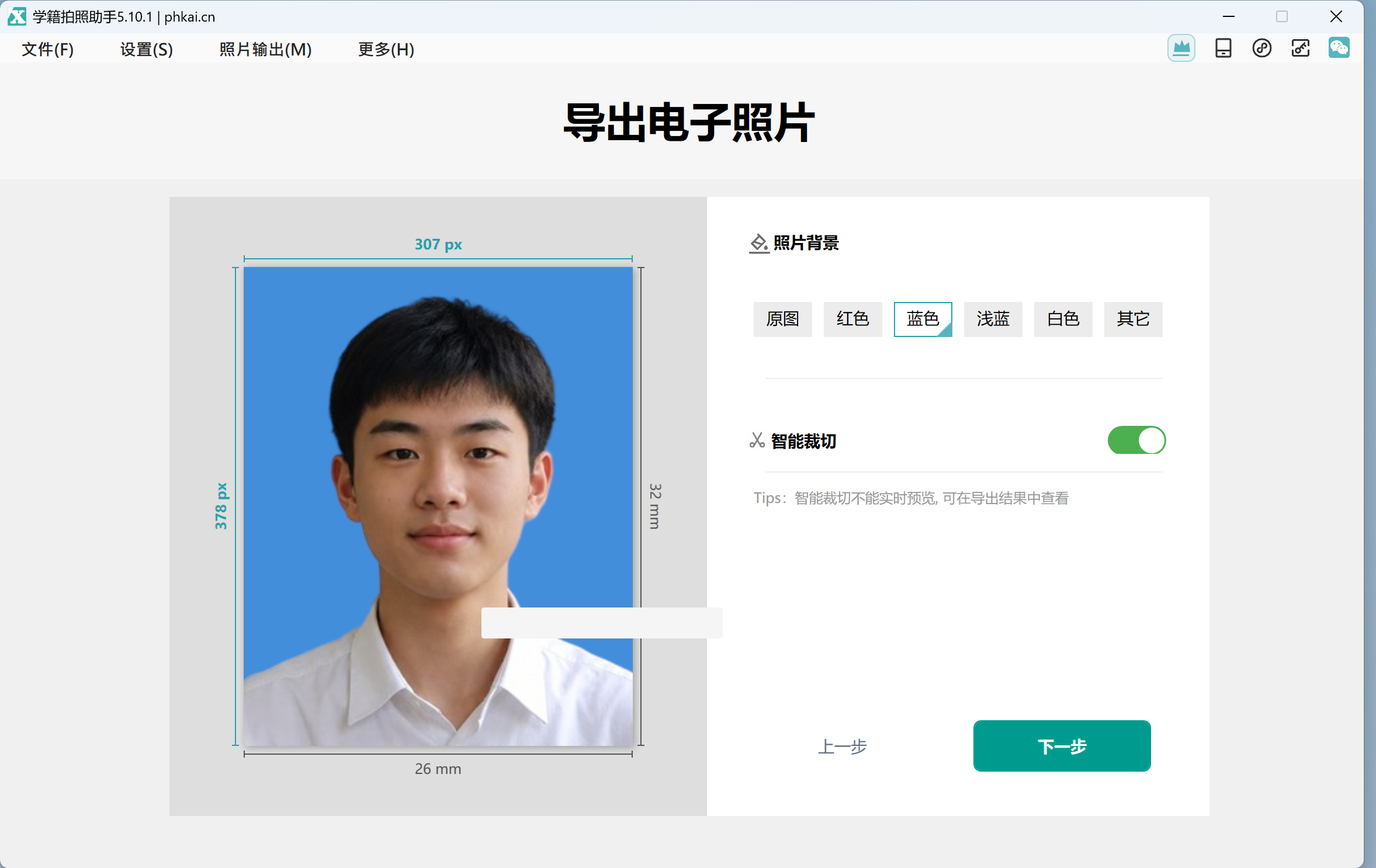
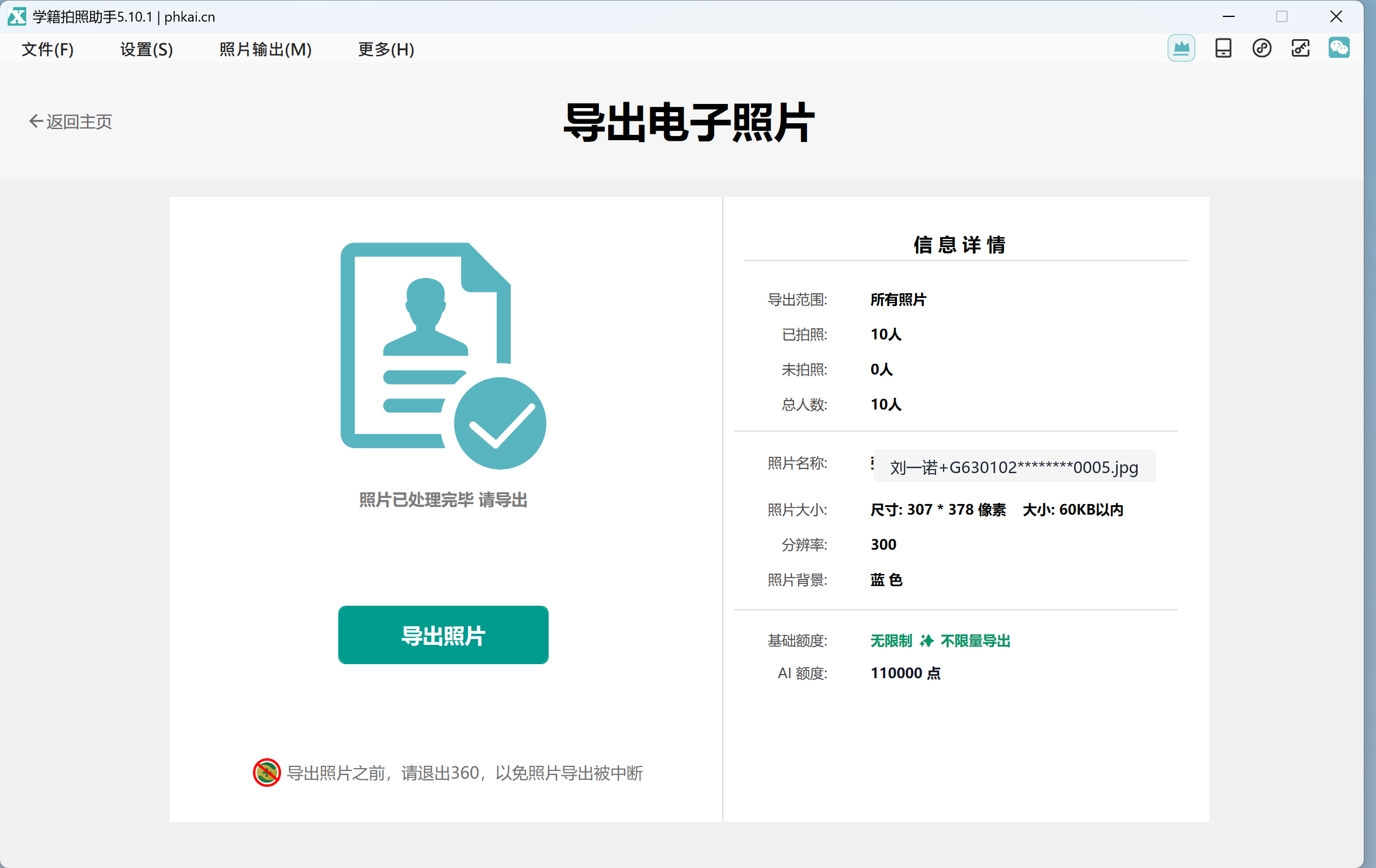
确认无误后再批量导出。若发现还有学生未采集,先回到名单补齐,不要把半批文件拿去上传。
青海本地文件夹先验收成批结果
导出后打开本地文件夹,先按文件名和缩略图判断这一批是否能交:数量是否齐,蓝底是否一致,姓名和 G630102********0011 这类脱敏学籍号是否在文件名里。
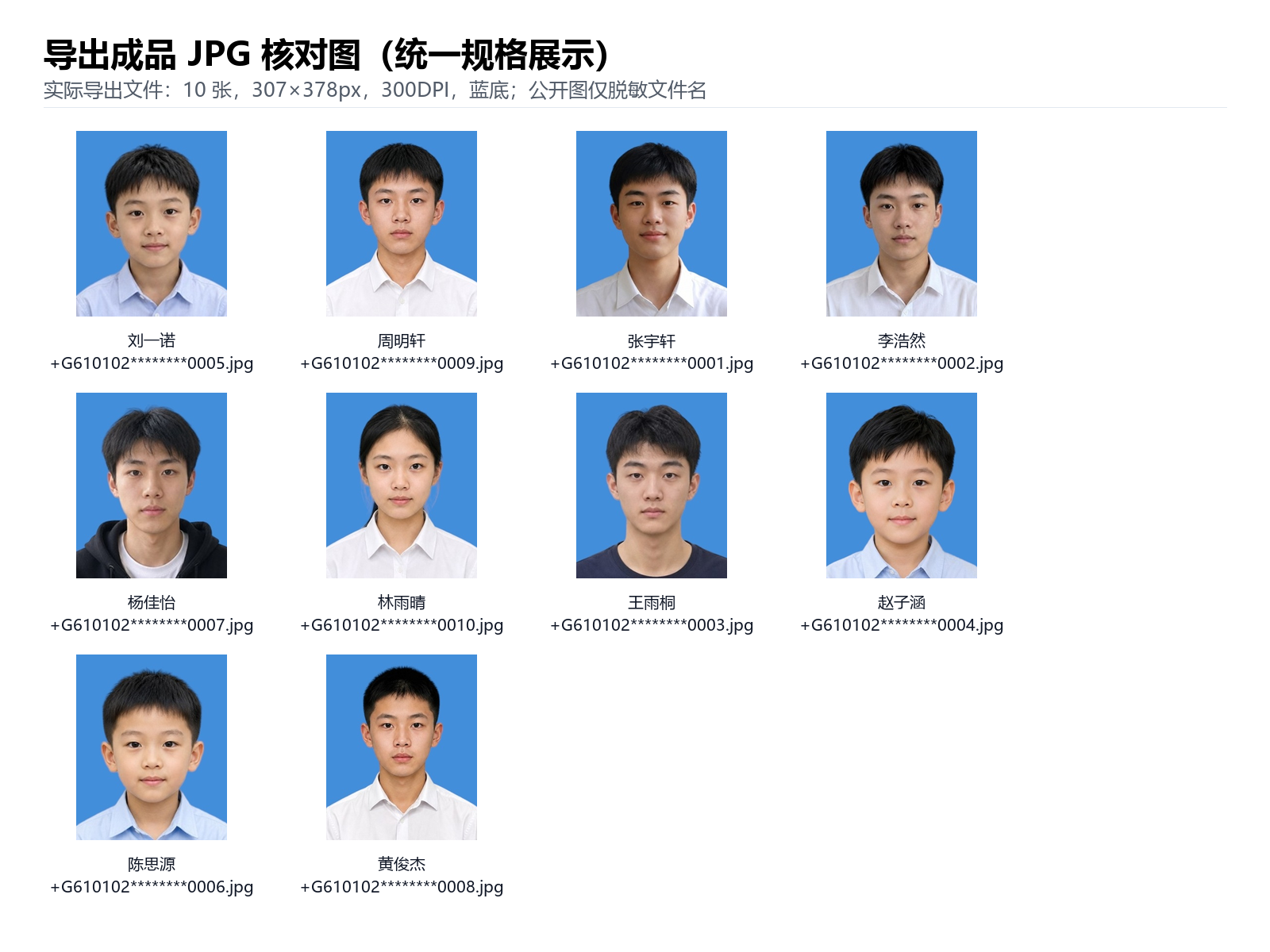
文件夹核验能先发现错名、漏人和背景混杂。发现问题时,回到软件重新处理和导出,比在文件夹里零散修补更可靠。
属性页再确认尺寸、DPI 和大小
最后抽查导出的 JPG 属性,确认宽高、DPI、格式和文件大小。青海这类上传前抽检文章,属性页是最能说明“最终文件达标”的证据。
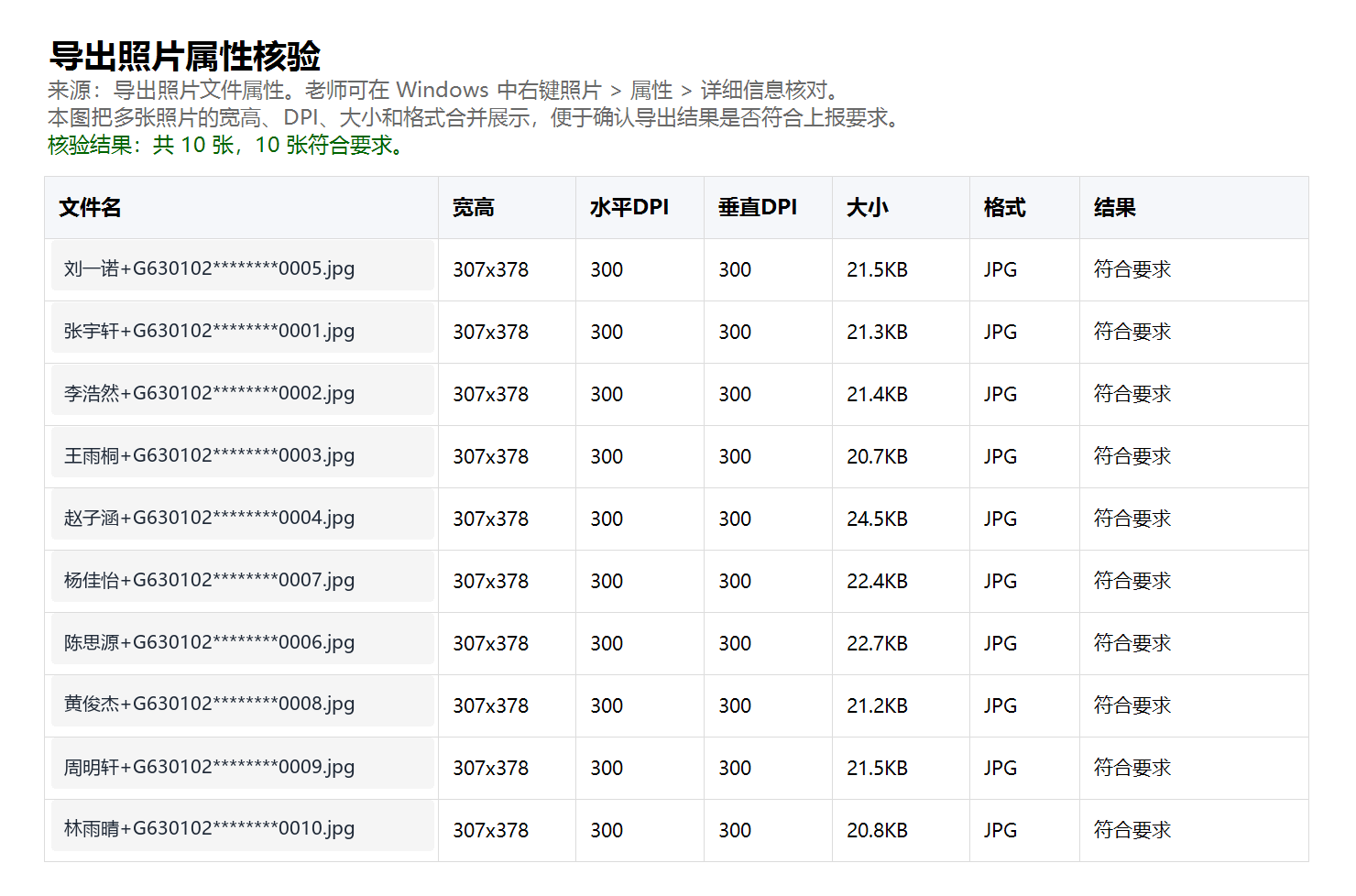
这次演示使用 307 x 378 px、300DPI、JPG、60KB 以内和蓝底 #438EDB。若通知换成其他规格,就把软件参数改掉,再按同样顺序导出核验。
青海交付前核验清单
- 名单:软件里是否能看到 示例班级1班、示例班级2班、示例班级3班 和 10 名学生。
- 文件名:JPG 是否由软件按姓名加学籍号字段自动生成,公开稿只展示
G630102********0011。 - 背景:缩略图是否都是统一蓝底,没有混入旧背景。
- 规格:属性页是否能看到宽高、DPI、JPG 和文件大小。
- 处理方式:有问题回软件重导,不在文件夹里手工凑结果。
常见问题
青海学籍照上传前主要查尺寸还是 DPI?
两项都要查。规格设置里先填宽高和 DPI,导出后再用属性页确认最终 JPG 是否真的符合要求。
文件名已经出来了,还要看名单吗?
要看。文件名来自名单字段,名单错了,自动命名也会跟着错,所以先核名单再导出。
已有照片能不能直接导入后统一处理?
可以,但旧照仍要进入同一份名单、同一套命名规则和同一批导出核验,不能和新采集照片分开拼凑。
导出核验后,老师在哪里找到电脑版?
可以搜索 phkai.cn 或“学籍拍照助手”,进入官网下载电脑版;再按官网教程准备 Excel 模板、配置照片规格、完成采集处理并导出核验。