
第三章:导入学生信息与学生信息管理
整理并导入学生名单,核对姓名、班级和命名字段,说明管理员批量导入、批量删除、单个学生增删改查,以及班主任管理入口和权限边界。
学生名单是照片采集任务的基础。名单导入正确,后续家长提交照片、老师审核照片、导出 ZIP 照片包和上传学籍网2.0后台才会顺畅。
核心原则:名单字段要够用,但不要导入无关字段。建议只保留本次采集、核对、登录和命名所需的信息。
学生名单 Excel导入 信息管理 班主任协作 谨慎删除
3.1 导入前整理 Excel 表格
导入前,老师可以先在 Excel 中把学生信息整理成一张清晰的表。系统导入模板会校验表头,建议按“班级、姓名、照片名称1、登录密码、照片名称2、学校标识码、班号”的顺序填写。
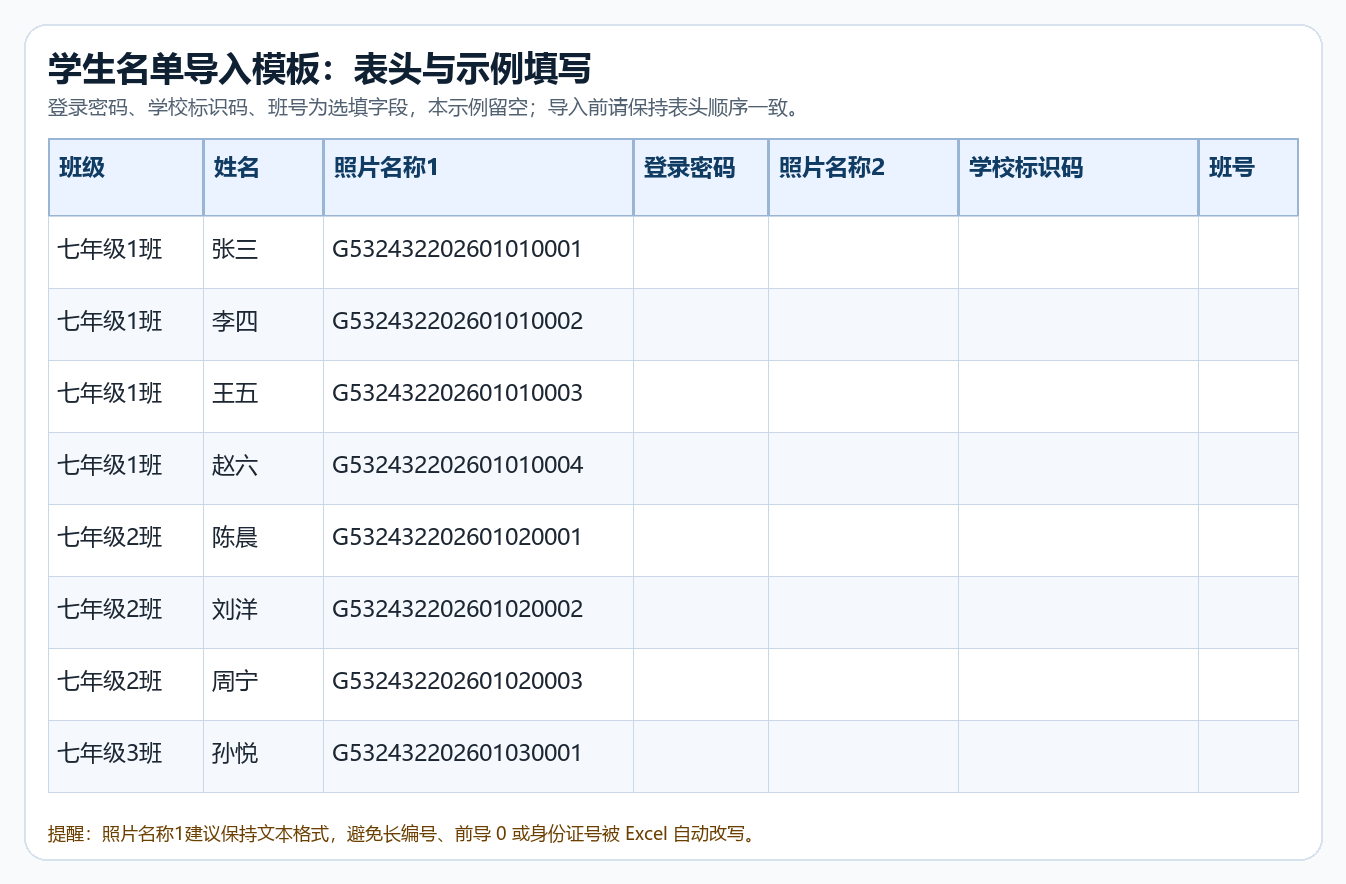
留空说明:登录密码、学校标识码和班号属于选填或按学校规则使用的字段。本教程的示例数据中,这三列不填入任何数据;只有学校登录方式或学籍网命名规则明确要求时再填写。
| 模板字段 | 填写要求 | 用途 |
|---|---|---|
| 班级 | 必填 | 用于老师按班级查看学生、统计进度和分班管理。 |
| 姓名 | 必填 | 用于学生确认身份,也用于老师审核时核对名单。 |
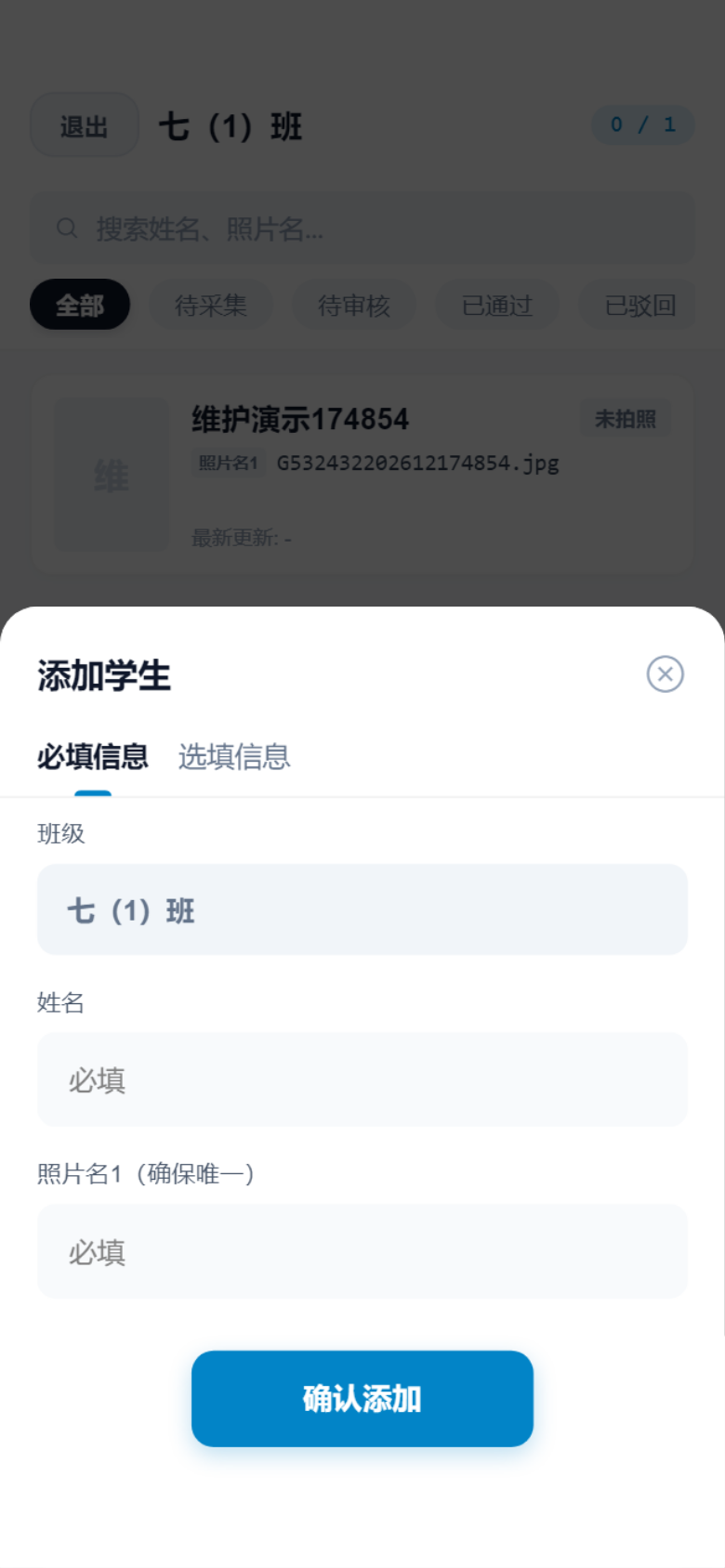
| 照片名称1 | 必填且建议唯一 | 主要用于最终照片命名,常填写学籍号、编号或学校要求的主字段。 |
| 登录密码 | 选填 | 只有需要学生输入密码登录时才填写;不启用密码登录时可以留空,带前导 0 时必须保留文本格式。 |
| 照片名称2 | 选填 | 可放身份证号或学校要求的备用命名字段。 |
| 学校标识码 | 选填或按学校要求 | 用于部分学籍网2.0命名规则或学校内部核对。 |
| 班号 | 选填或按学校要求 | 用于按学校规范生成照片文件名或辅助分班核对。 |
如果照片名称1、登录密码或身份证号以 0 开头,或数字位数较长,建议在 Excel 中把对应列设置为“文本”格式,避免被自动转成科学计数法或丢失前导 0。登录密码是选填项,不启用密码登录时可以不填。
3.2 管理员批量导入学生名单
管理员进入学生管理页面后,点击底部“添加学生”,可以选择“批量导入信息”。批量导入适合一次性导入一个年级、多个班级或全校学生名单。
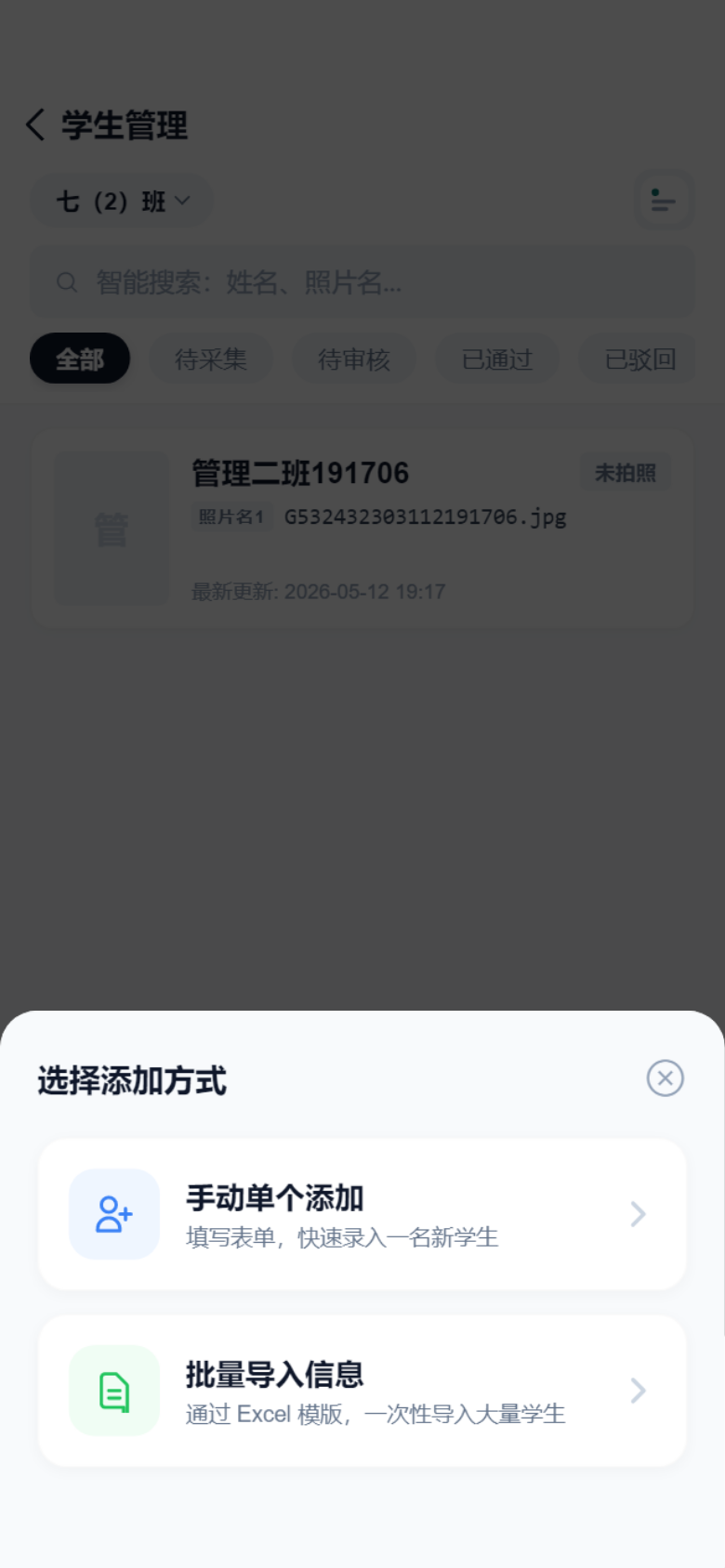
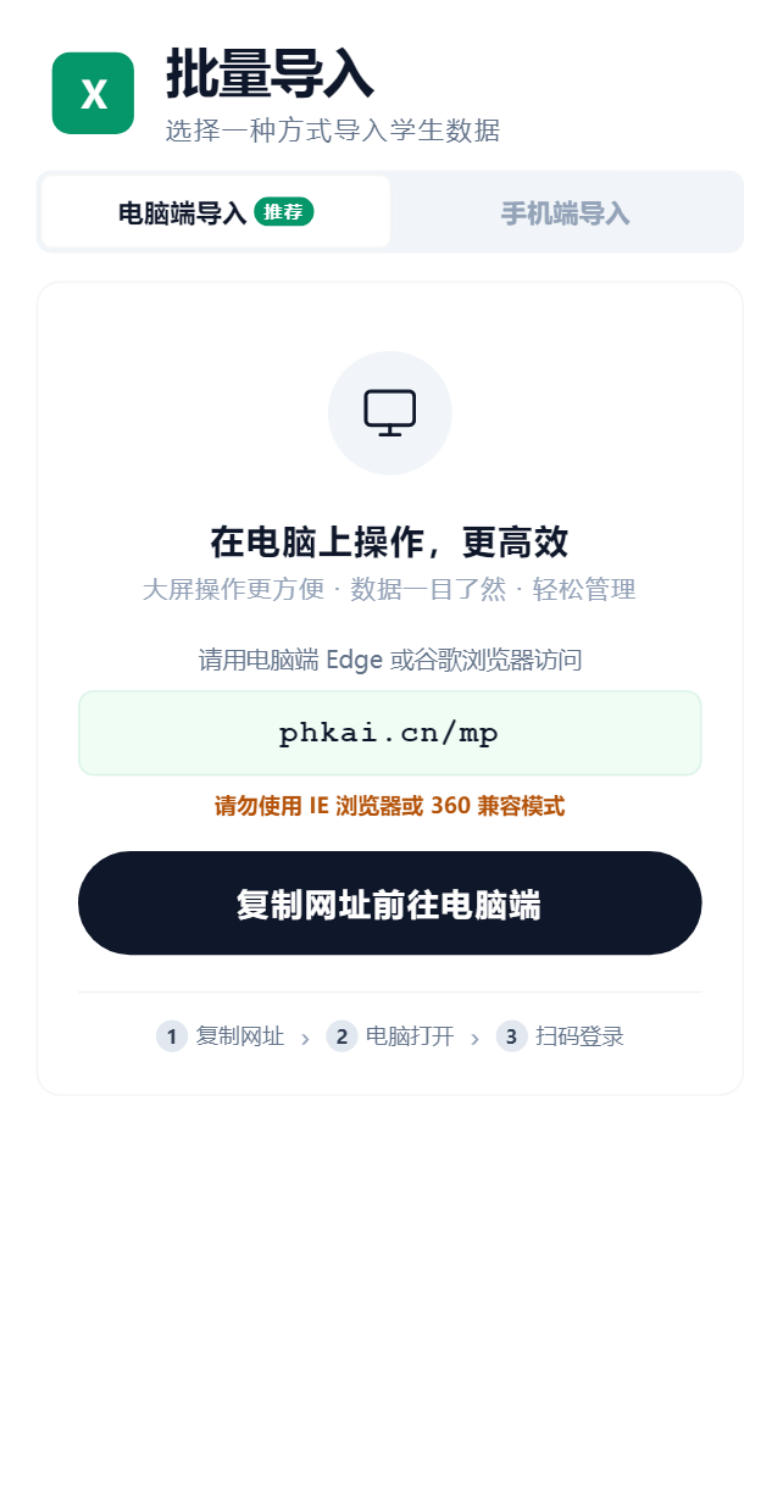
名单导入后,老师不要只看“导入成功”提示,还要回到学生管理页面抽查几行数据,确认字段对应正确。
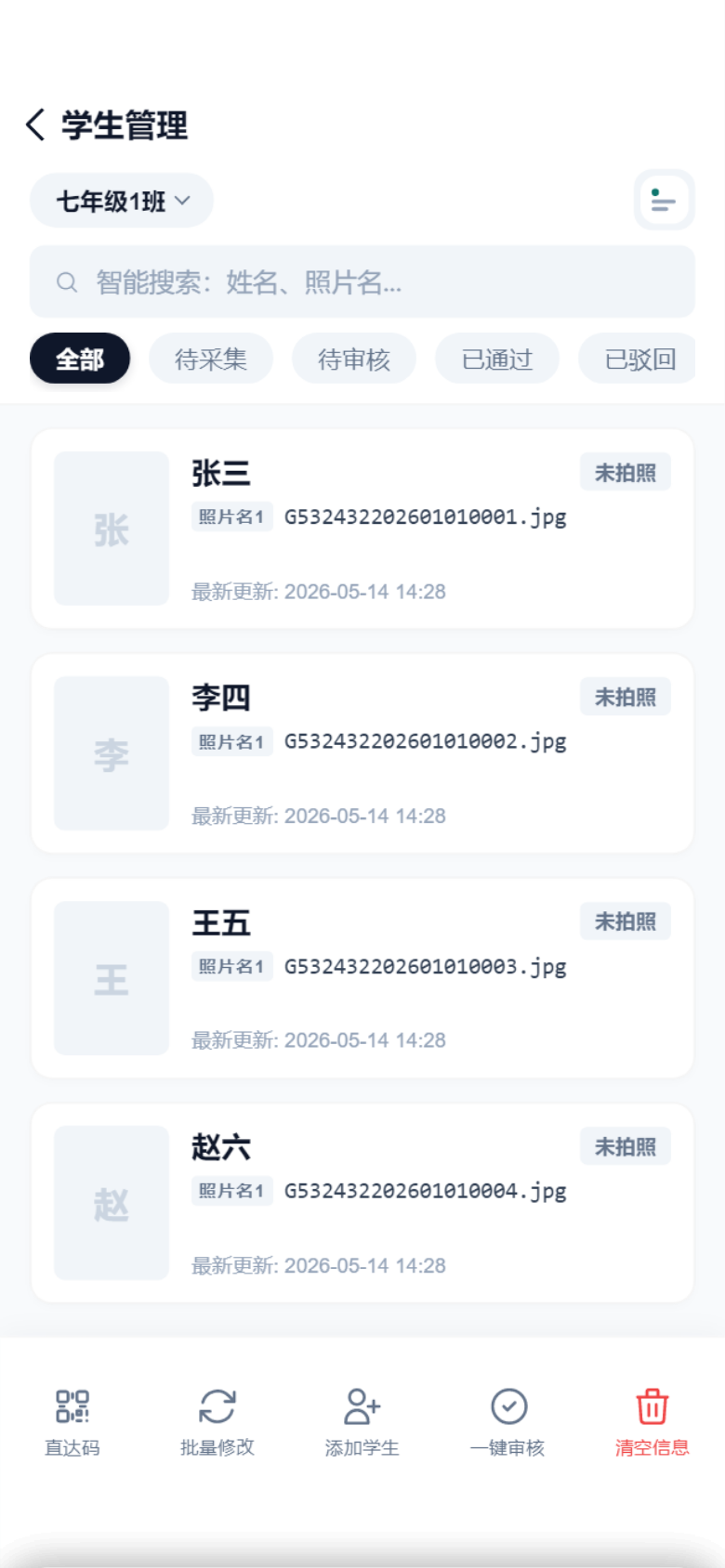
- 姓名列是否完整,没有空白姓名。
- 班级是否和学校名单一致。
- 身份证号、学籍号或编号是否被截断、变成科学计数法或丢失前导 0。
- 是否存在重复学生。
- 是否有明显错别字、括号备注或多余空格。
3.3 学生管理页面能做什么
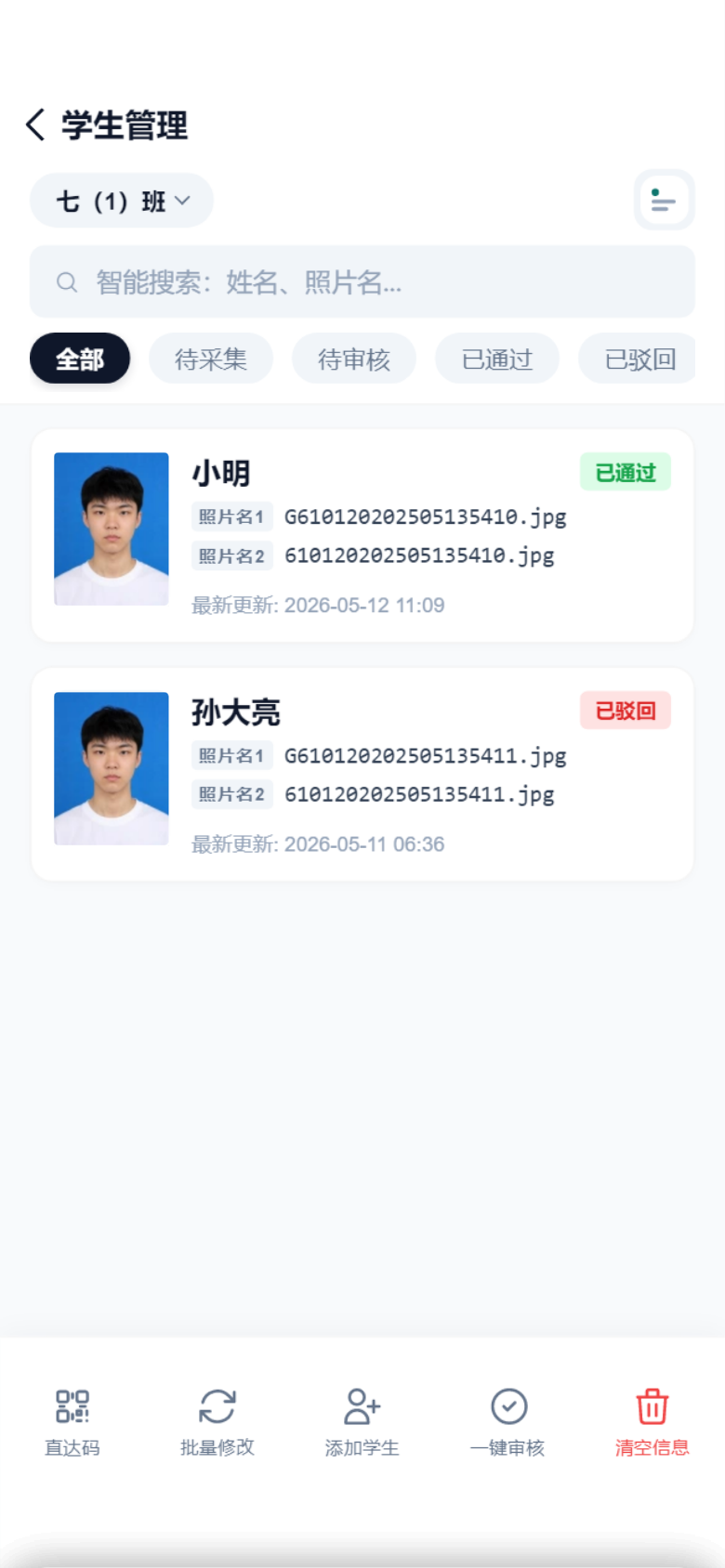
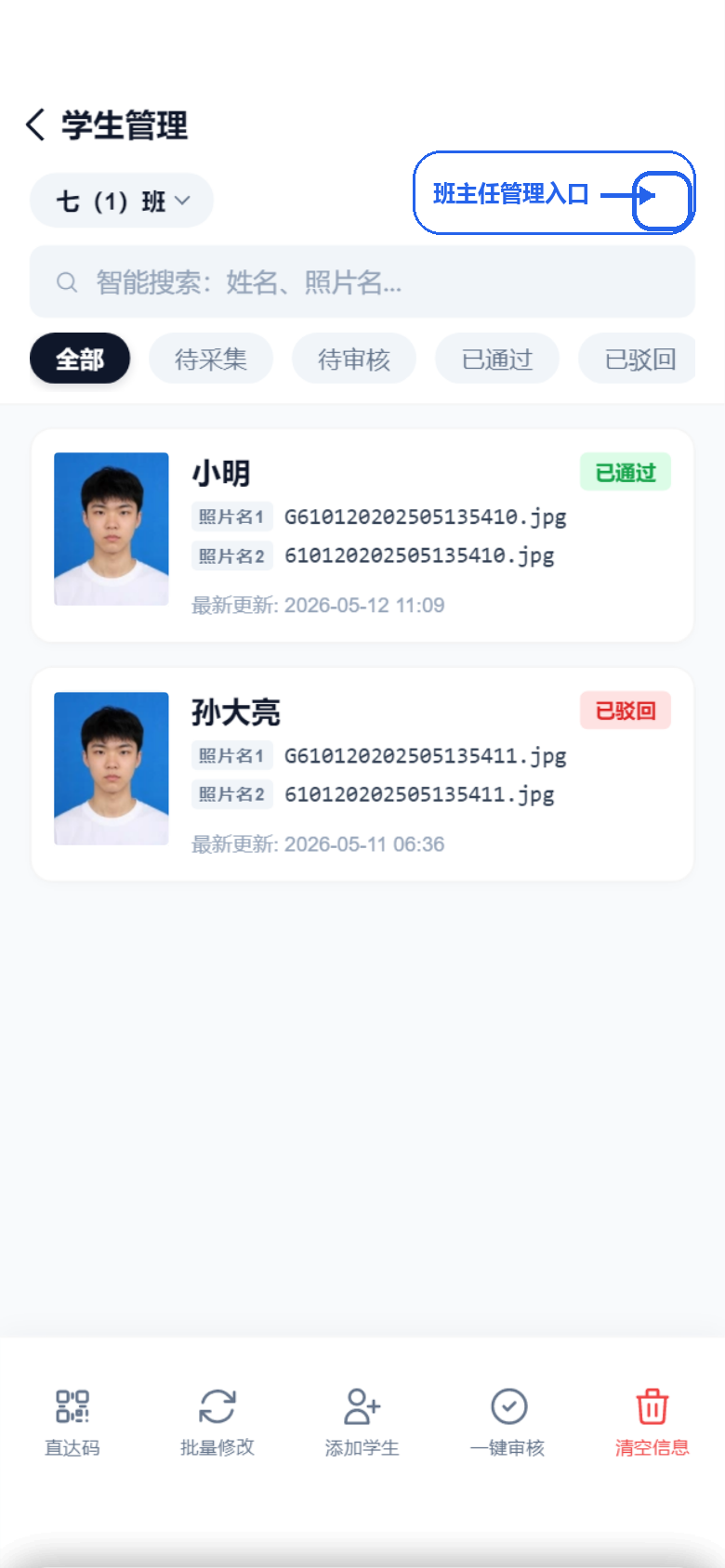
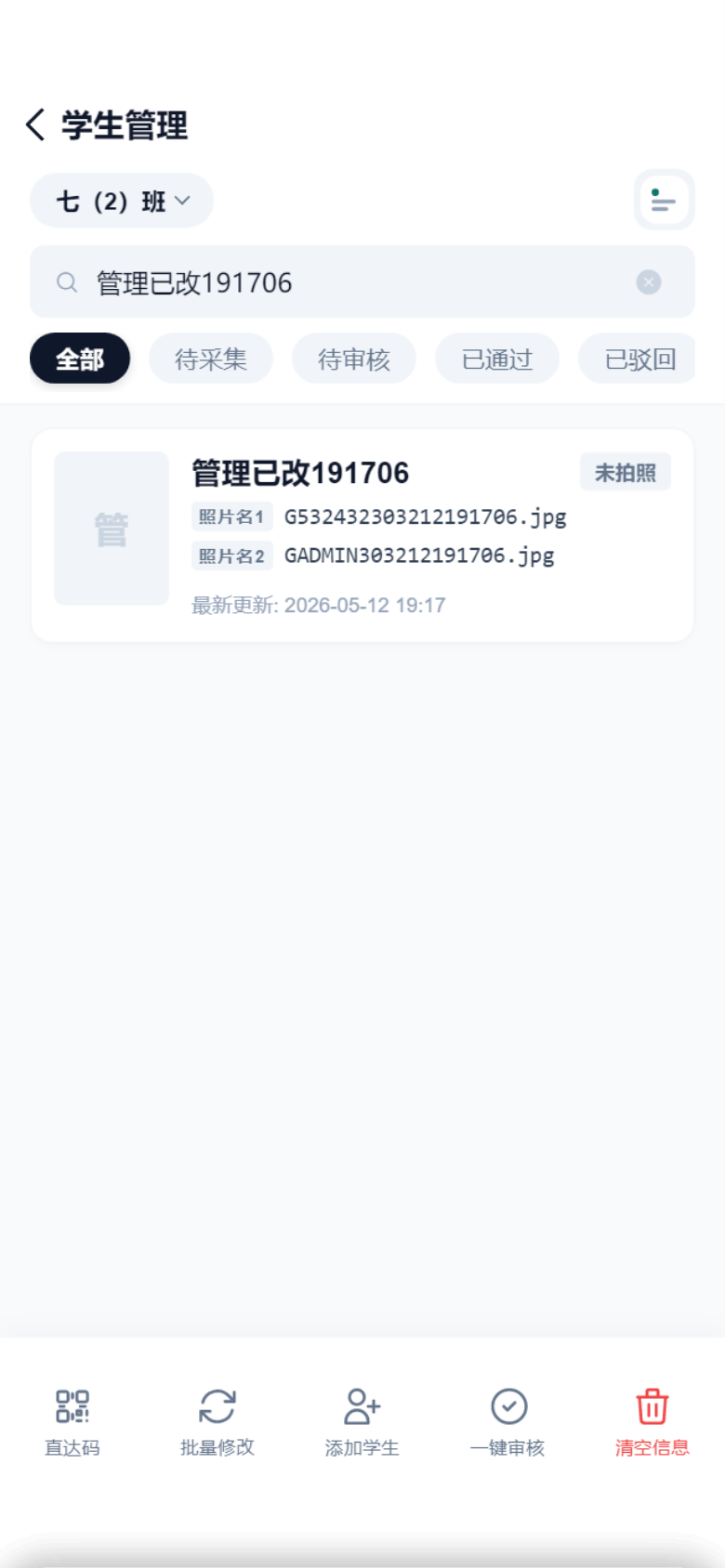
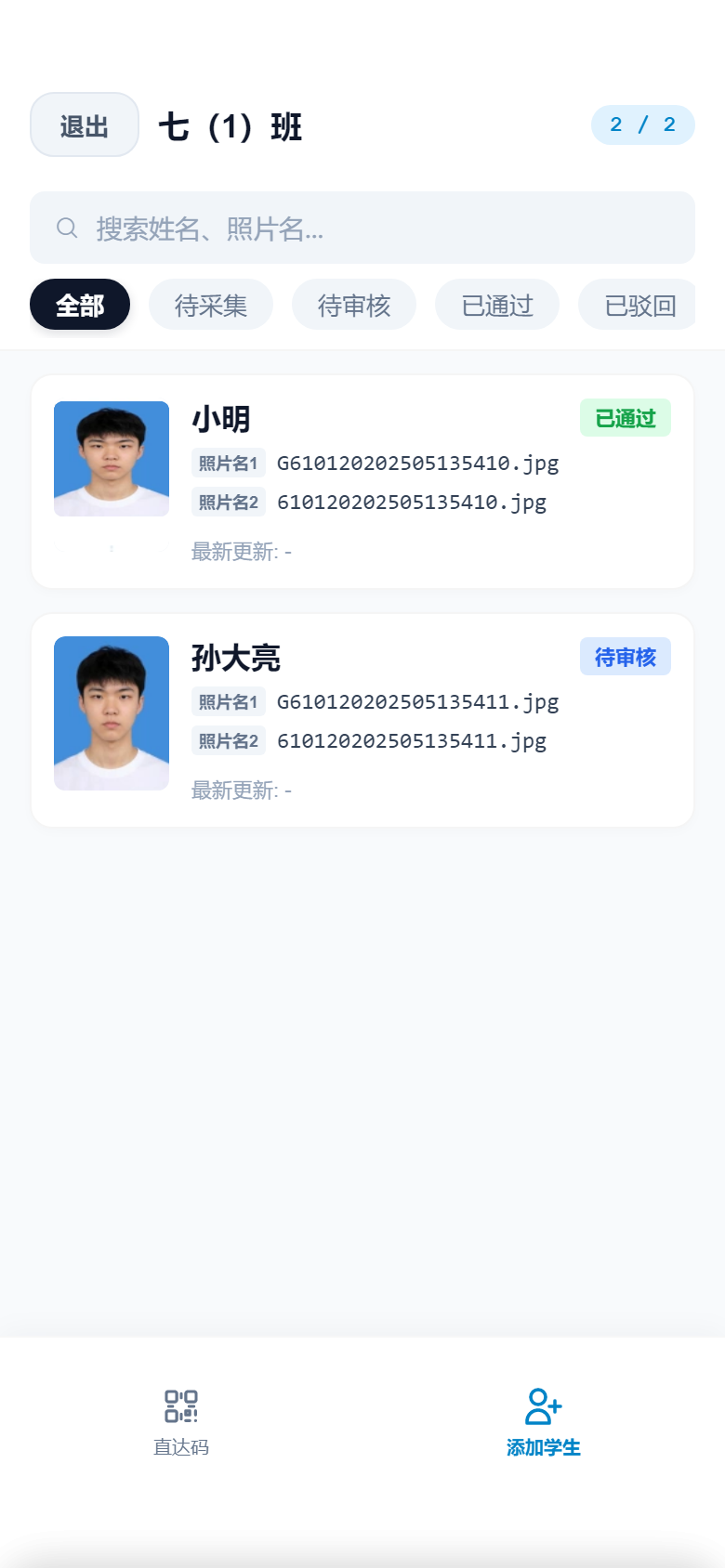
学生管理页面是管理员后续维护名单、查看采集状态、进入班主任管理入口的主要页面。页面顶部可以切换班级、搜索学生,状态标签可以筛选“待采集、待审核、已通过、已驳回”。
| 操作 | 入口位置 | 权限说明 |
|---|---|---|
| 批量导入 | 底部“添加学生” → “批量导入信息” | 只有管理员可以操作。 |
| 批量删除 | 底部“清空信息” | 只有管理员可以操作,可删除当前班级或全部学生。 |
| 单个学生新增 | 底部“添加学生” → “手动单个添加” | 管理员可添加任意班级学生;班主任只能添加自己班级学生。 |
| 单个学生查询 | 搜索框、班级下拉、状态标签 | 管理员可查看全部班级;班主任只能查看自己班级。 |
| 单个学生修改或删除 | 学生卡片 → 学生详情页 | 管理员可处理全部班级;班主任只能处理自己班级。 |
3.4 管理员批量删除学生信息
如果名单导错、任务重新创建,管理员可以在学生管理页底部点击“清空信息”。这里有两个常用范围:删除当前班级、删除全部学生。
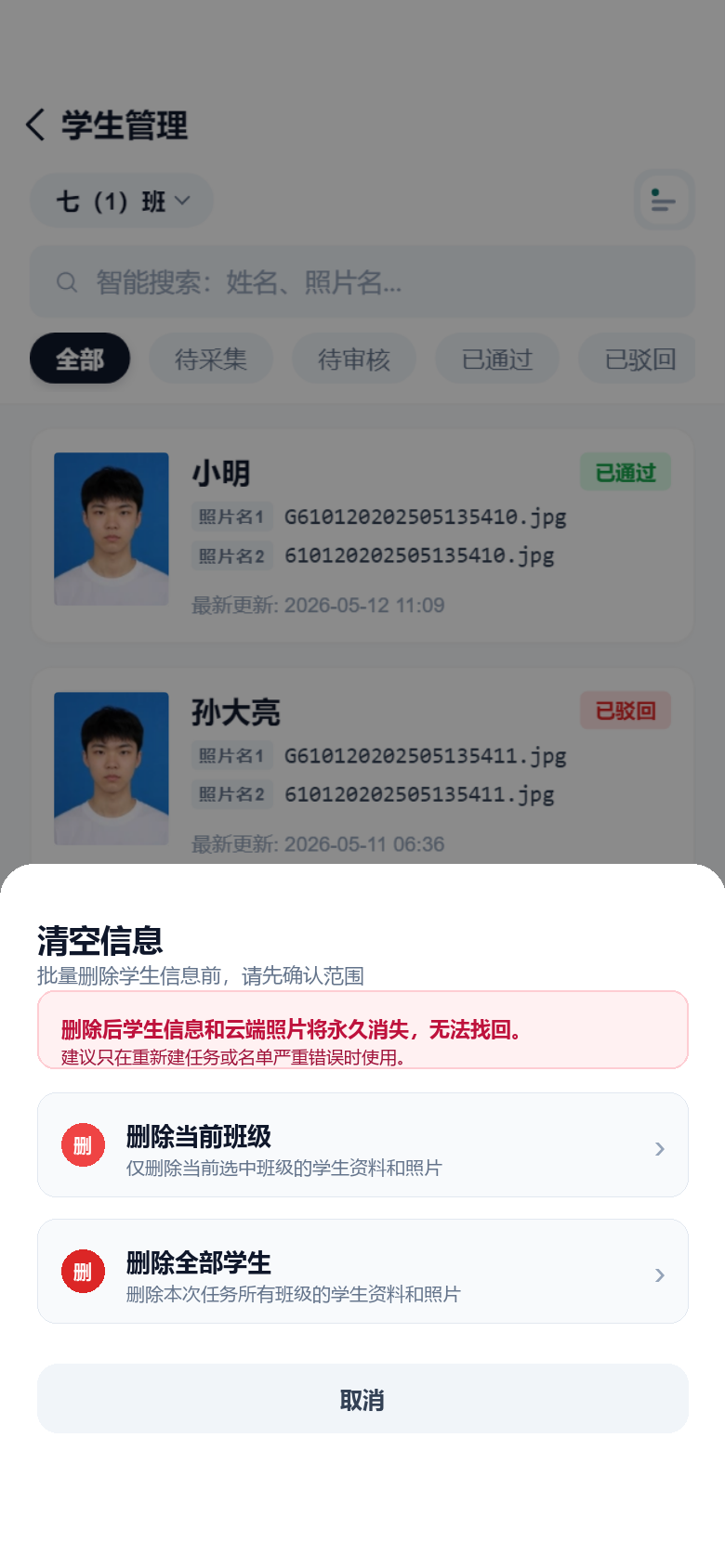
重要提醒:批量删除是管理员权限,且删除后不可恢复。删除当前班级会清掉当前选中班级的学生资料和照片;删除全部学生会清掉本次任务所有班级的学生资料和照片。正式采集开始后,不建议随意使用。
3.5 单个学生信息的增删改查
除批量导入外,管理员也可以对单个学生进行新增、查询、修改和删除。班主任端也支持本班学生的单个维护,但不能跨班操作。
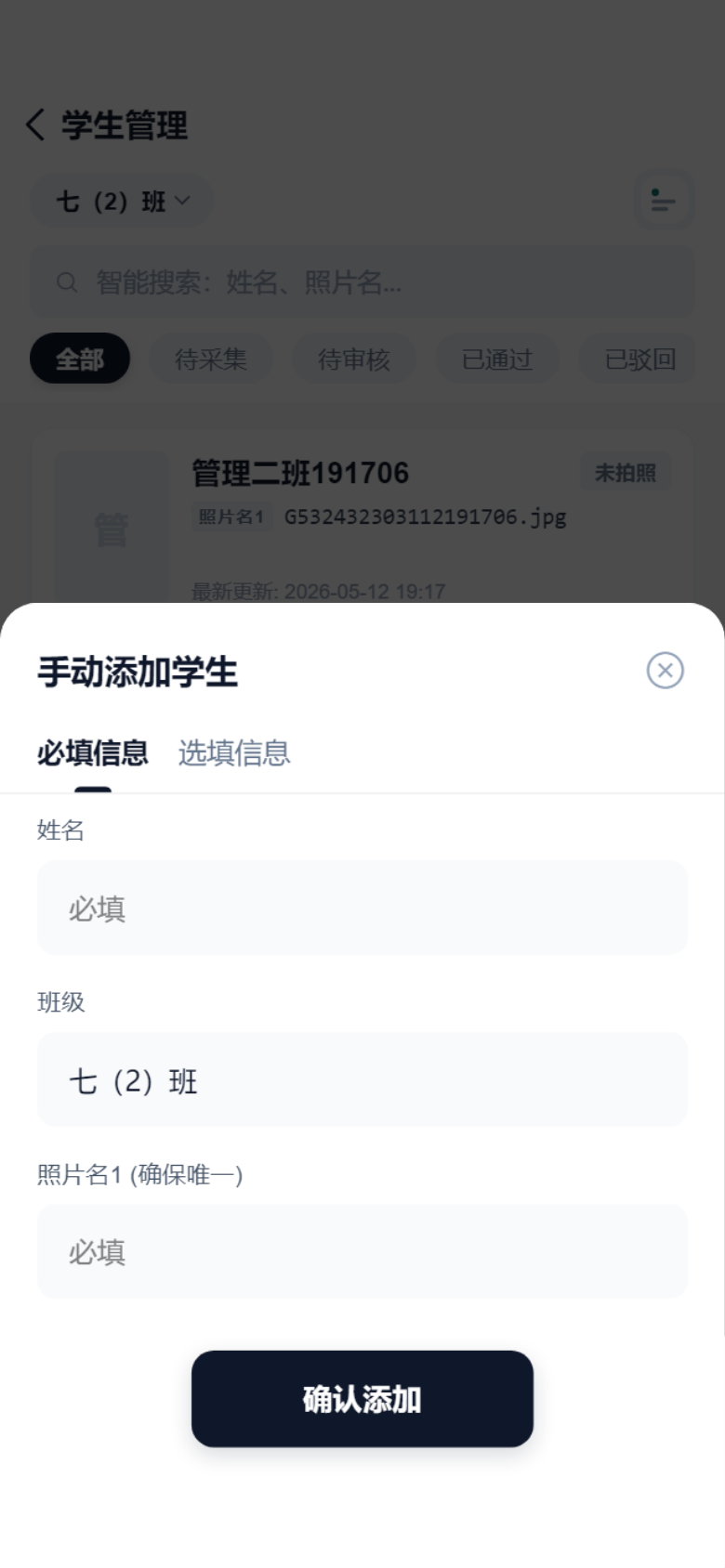
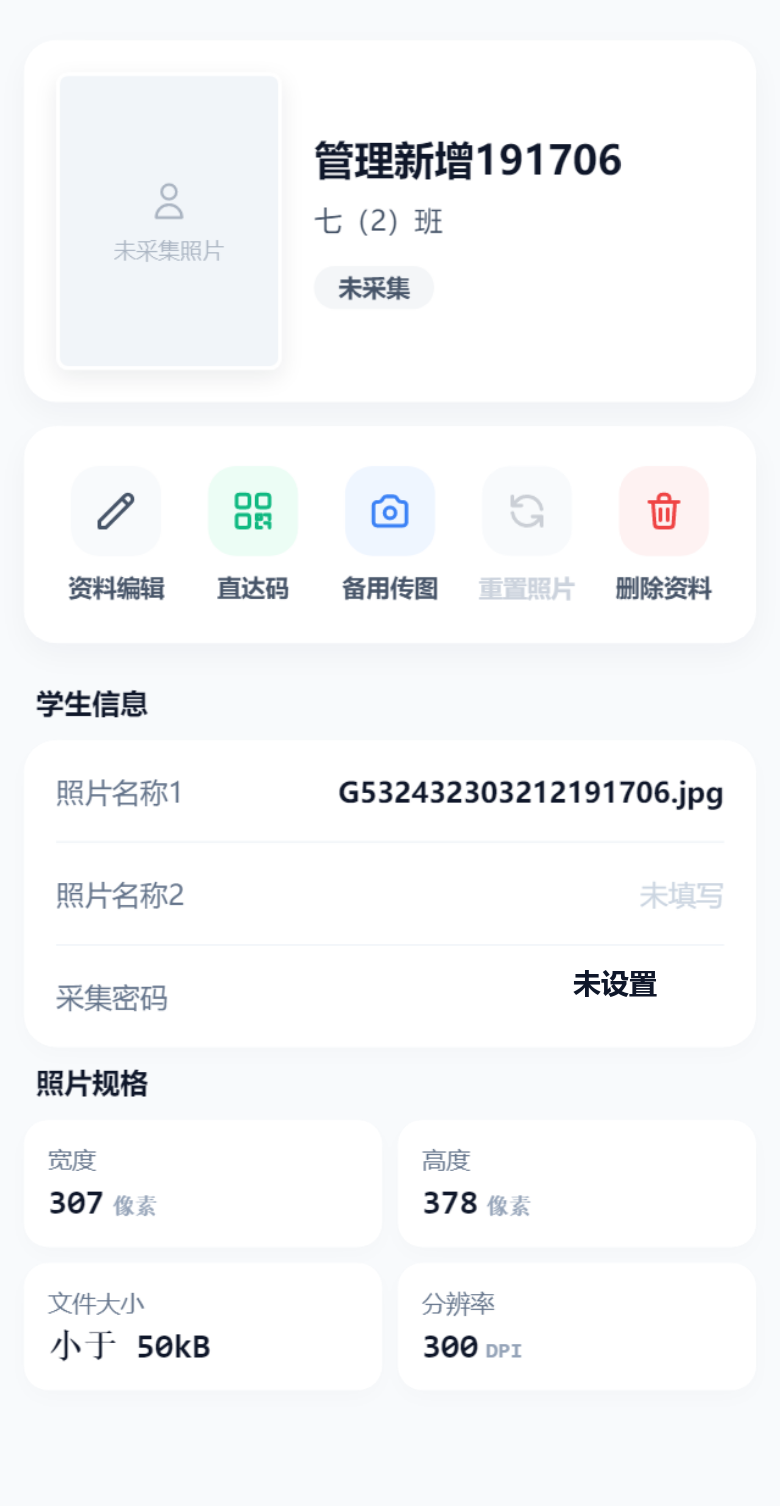
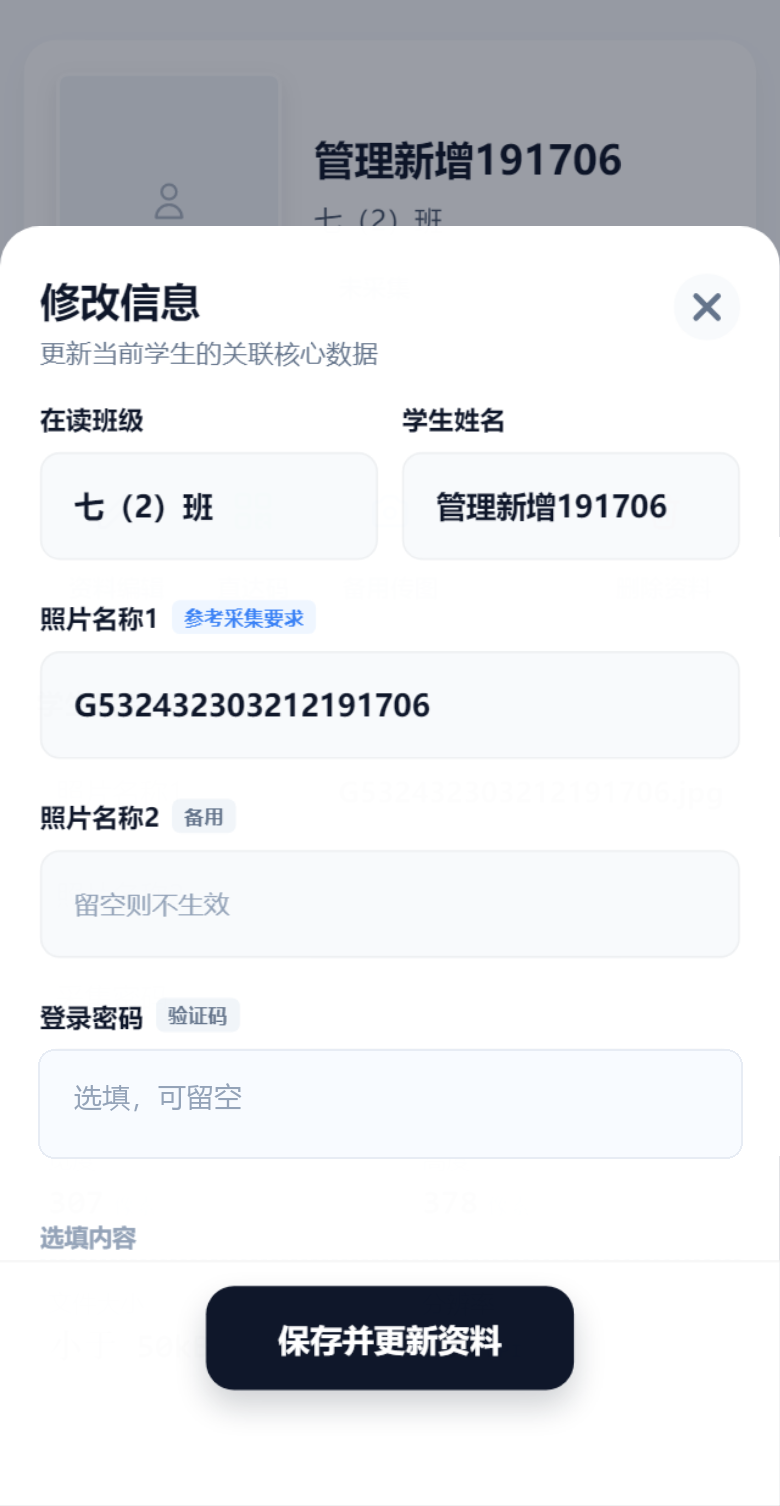
如果只是姓名或照片名称填错,优先使用“资料编辑”修正;只有确认该学生不属于本次任务,或名单重复且要清理错误记录时,才使用“删除资料”。
3.6 班主任管理入口和权限
如果全校或全年级都由管理员一个人维护,工作量会很大。小程序提供班主任管理,管理员可以先找到班主任入口,再把班主任专用登录码和对应班级授权密码发给班主任。
班主任入口主要有两个位置:
- 照片采集页面底部:进入当前任务的“照片采集”页面,页面底部有“班主任管理后台”,点击后可以查看各班入口、口令和管理二维码。
- 学生管理页面顶部:进入“学生管理”页面,在班级下拉列表右侧有一个入口按钮,点击后同样可以进入班主任登录码和班级口令展示页。
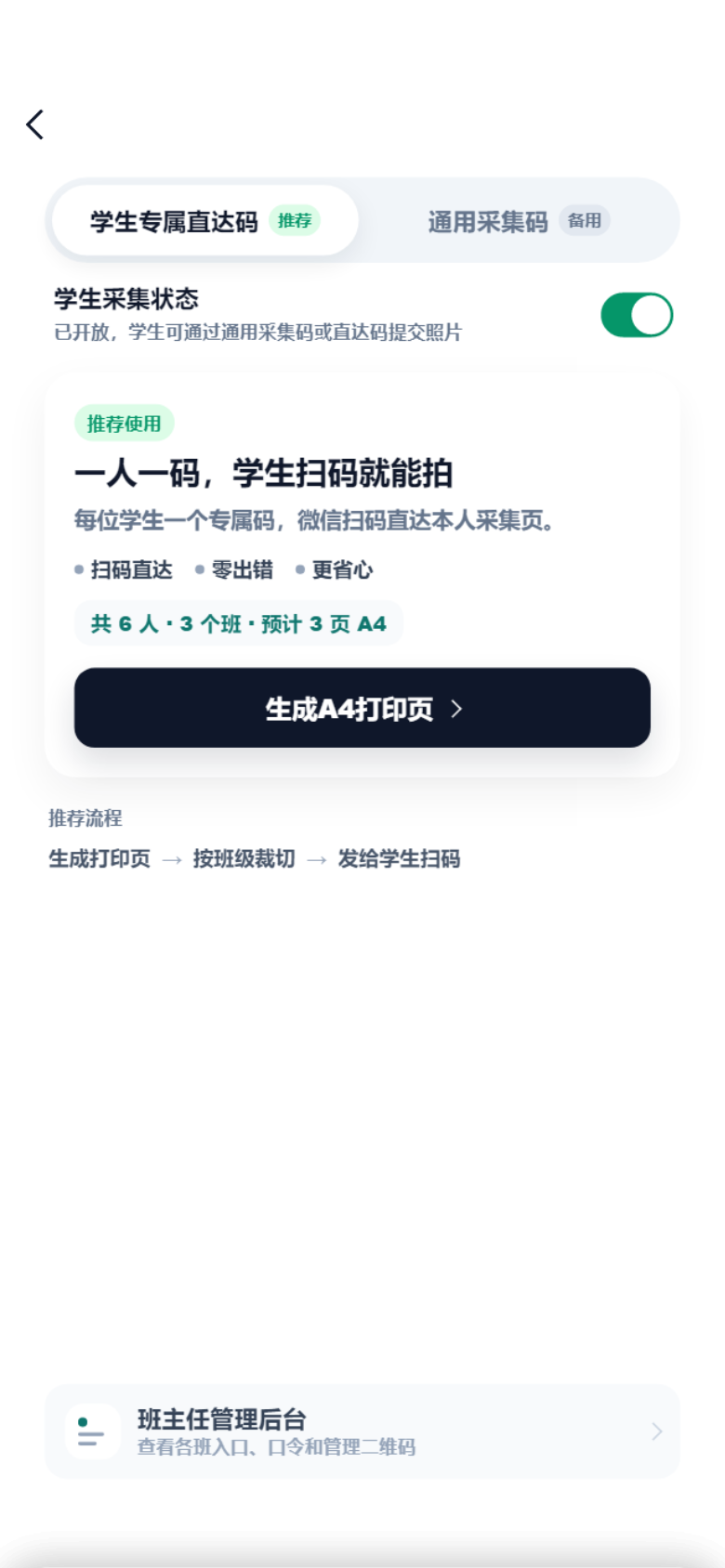
二维码提醒:本教程截图中的班主任二维码仅用于演示页面位置和操作流程,不能作为正式入口使用。老师实际发给班主任时,一定要以自己管理员后台、当前采集任务中生成的班主任二维码和班级授权密码为准。
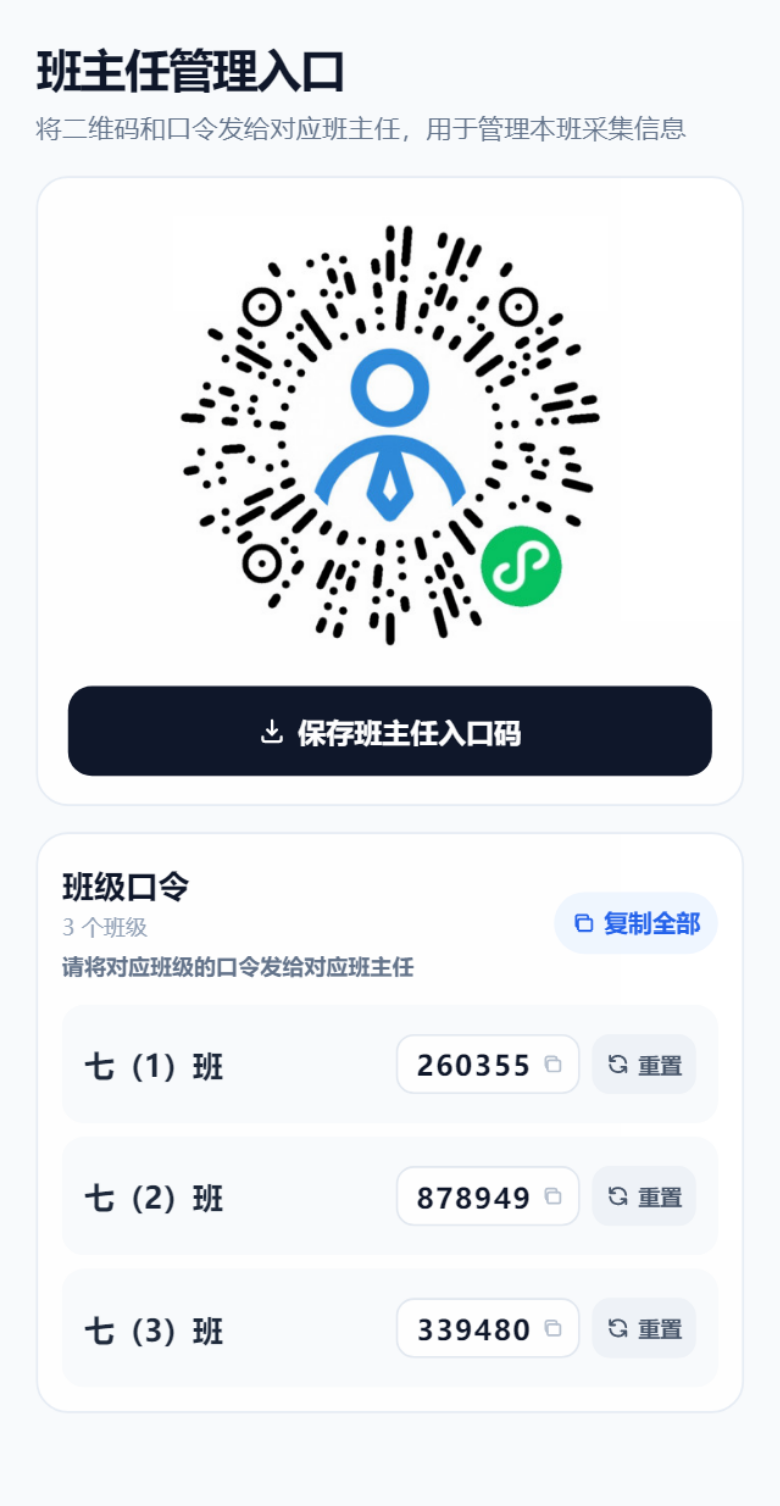
班主任扫码后输入自己班级的授权密码,即可进入本班管理页。班主任只能管理自己班级,不能跨班查看或处理其它班级。
| 角色 | 可以做 | 不能做 |
|---|---|---|
| 管理员 | 批量导入、批量删除、管理全部班级、审核照片、导出 ZIP 照片包。 | 需要谨慎删除数据,删除后无法恢复。 |
| 班主任 | 管理自己班级的学生,进行本班学生增删改查,审核本班学生照片。 | 不能管理其他班级,不能导出本班学生照片;照片导出由管理员统一处理。 |
给管理员的建议:可以在采集前把班主任登录码和各班授权密码统一发给对应班主任。班主任负责本班名单核对和照片审核,管理员最后统一导出照片包,这样分工更清楚。
3.7 如何处理重复或错误信息
如果导入后发现名单有错误,建议先判断是少量错误还是大范围错误。少量错误可以在学生详情页单独修改;如果整张表都导错,先回到原始 Excel 修正,再由管理员重新导入或清空后重新导入。
| 问题 | 建议处理方式 |
|---|---|
| 姓名有错字 | 进入学生详情页点击“资料编辑”,修正后保存。 |
| 同一学生重复出现 | 保留正确记录,删除重复记录;删除前确认照片是否已经提交。 |
| 编号格式异常 | 先把 Excel 对应列设为文本,再重新检查导入结果。 |
| 班级分错 | 及时修正,避免班主任查看进度时找不到学生。 |
| 整班名单导错 | 由管理员使用“清空信息”删除当前班级,再重新导入正确名单。 |
核对完成的标准:老师能在后台按姓名或班级找到学生,每个学生都有明确的唯一记录,用于命名的字段没有缺失或变形,班主任也能进入自己的班级查看和维护学生。
3.8 本章小结
本章完成后,学生名单应已经导入并核对完成,管理员应知道如何批量导入、批量删除和维护单个学生信息,也应清楚班主任管理入口、班级授权密码和班主任权限边界。下一章会说明如何设置照片规格、背景颜色、文件大小和命名方式。