
第十二章:导出后照片文件夹核验
导出后查看大缩略图和照片属性,核对数量、文件名、背景、宽高、DPI、格式和文件大小。
导出后核验文件名属性检查
照片导出完成后,不要只看软件提示成功。老师应该打开导出文件夹,用大缩略图先做第一轮检查,再用属性信息确认宽高、DPI、格式和文件大小是否符合通知要求。
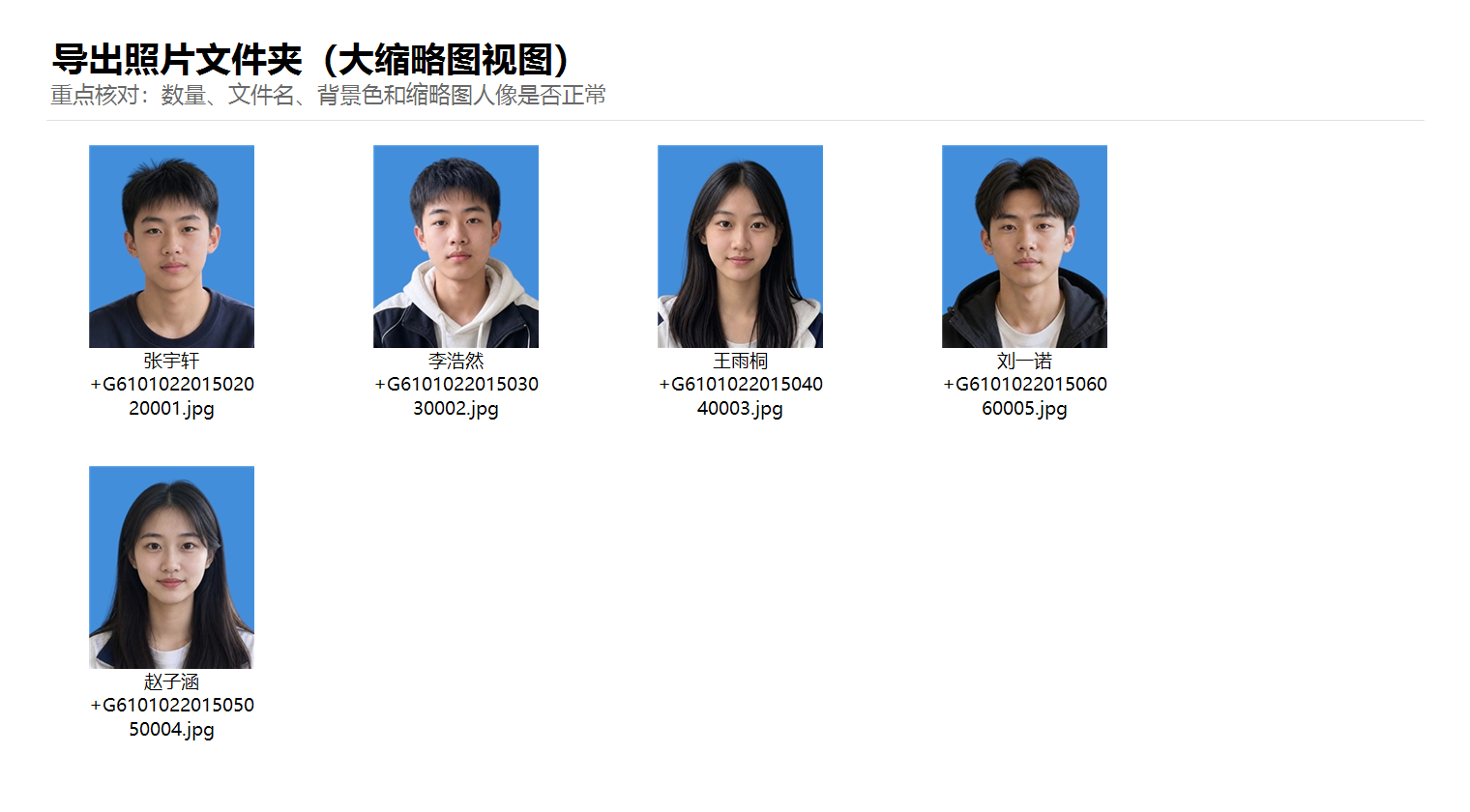
第一轮先看缩略图
- 数量是否等于本次应该提交的学生人数。
- 人像是否居中,头顶是否完整,肩部是否自然。
- 背景色是否统一,是否和通知要求一致。
- 文件名是否按“姓名+照片名字段”的规则生成。
示例中导出文件名带有加号,例如“张宇轩+G610102201502020001.jpg”。如果通知要求“姓名+身份证号”或“姓名+学籍号”,就要在 Excel 字段和照片名称规则里提前对应好。
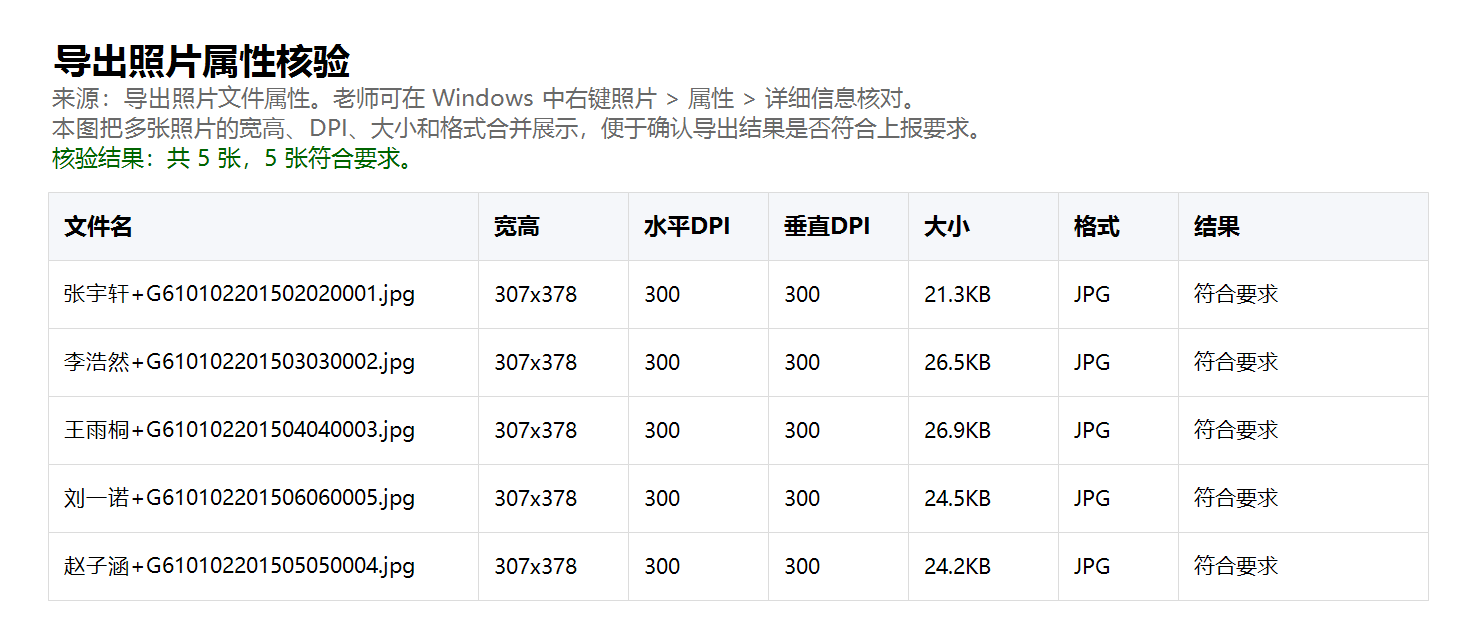
第二轮看属性
缩略图看的是“像不像合格照片”,属性看的是“参数是否合格”。重点核对宽高、水平DPI、垂直DPI、文件大小和格式。示例中每张照片都是 307 × 378 像素、300DPI、JPG,文件大小也在设置上限以内。
建议老师把这一步当作交付前的固定动作:导出后先看文件夹缩略图,再看属性核验。确认没问题后,再去学校要求的平台上传。