
第八章:如何导出 ZIP 照片包并上传学籍网2.0
导出 ZIP 照片包时选择“姓名+照片名1”命名,并核对解压后的照片缩略图和文件名。
当学生照片基本提交并审核完成后,老师就可以导出 ZIP 照片包。ZIP 照片包是后续保存、归档或上传学籍网2.0后台的重要结果。
ZIP照片包 姓名+照片名1 文件命名 缩略图核对 学籍网2.0
8.1 导出前先做最后检查
导出前建议先检查任务进度,不要在大量学生未提交或未审核时直接导出最终包。
- 应提交学生是否基本完成提交。
- 待审核照片是否已经处理完。
- 被退回学生是否已经重新提交并通过。
- 照片规则是否符合学校要求。
- 照片文件名应该按学校要求生成。
如果导出后才发现命名规则错误,通常需要回到导出页面重新选择命名方式,再重新打包 ZIP。正式上传前一定要先抽查 ZIP 内文件名。
8.2 本教程要选择“姓名+照片名1”
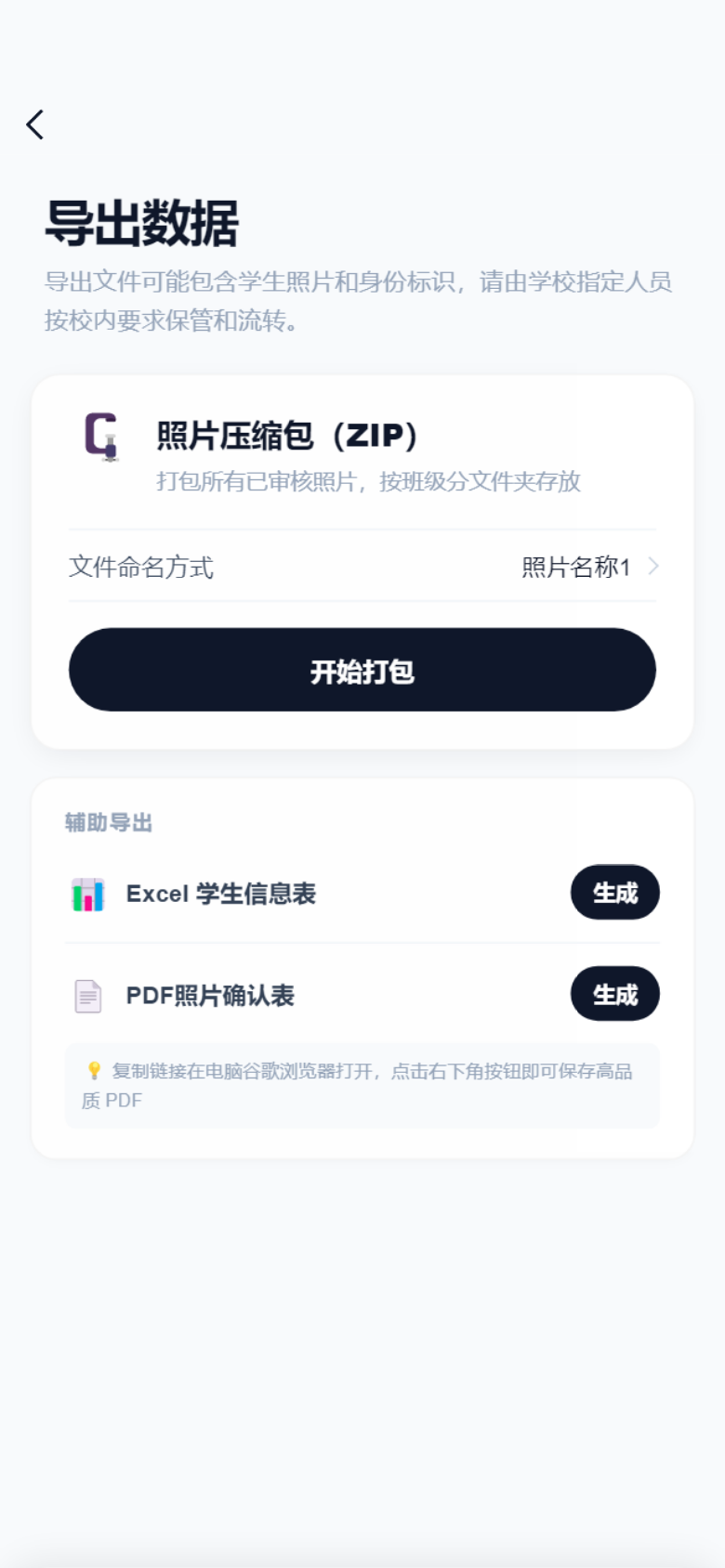
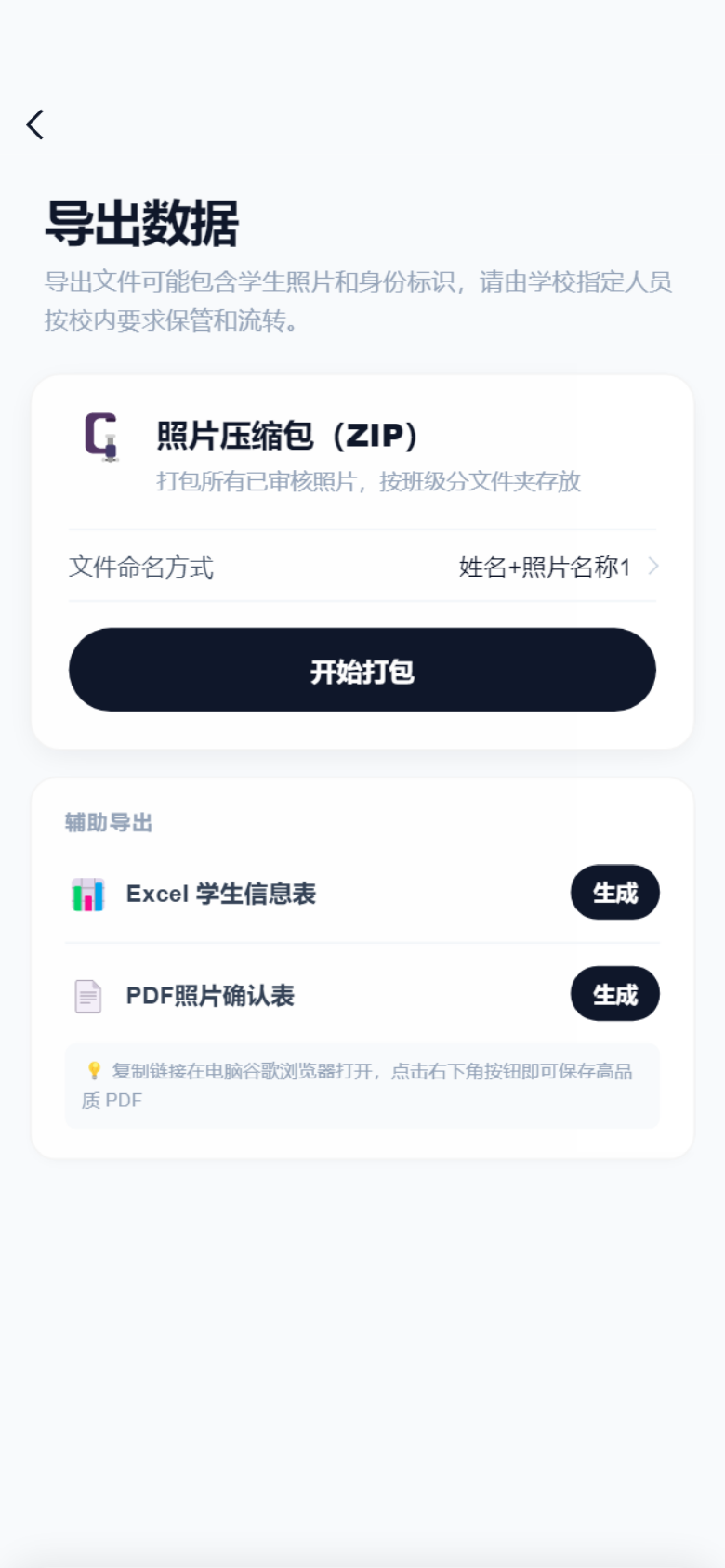
本教程的示例数据中,Excel 的“照片名称1”列已经填入学校要求的编号或身份证号字段。由于最终照片需要按“姓名+身份证号”或“姓名+编号”这样的格式命名,所以导出 ZIP 时不要只选择“照片名称1”,而应该选择“姓名+照片名称1”。导出的真实文件名中间会带加号,例如“张三+G1203123123.jpg”。
| 命名方式 | 导出效果 | 本教程是否使用 |
|---|---|---|
| 照片名称1 | 只用照片名称1生成文件名,例如 G532432202601010001.jpg,容易缺少学生姓名。 | 不建议用于本教程示例。 |
| 姓名+照片名称1 | 用姓名加照片名称1生成文件名,例如 张三+G532432202601010001.jpg。 | 本教程应选择这个。 |
理解方式:照片名称1不是最终完整文件名,它只是命名字段的一部分。老师选择“姓名+照片名称1”后,系统会把学生姓名和照片名称1用“+”连接起来,生成更适合学籍网2.0核对的照片文件名。
8.3 开始打包并复制 ZIP 链接
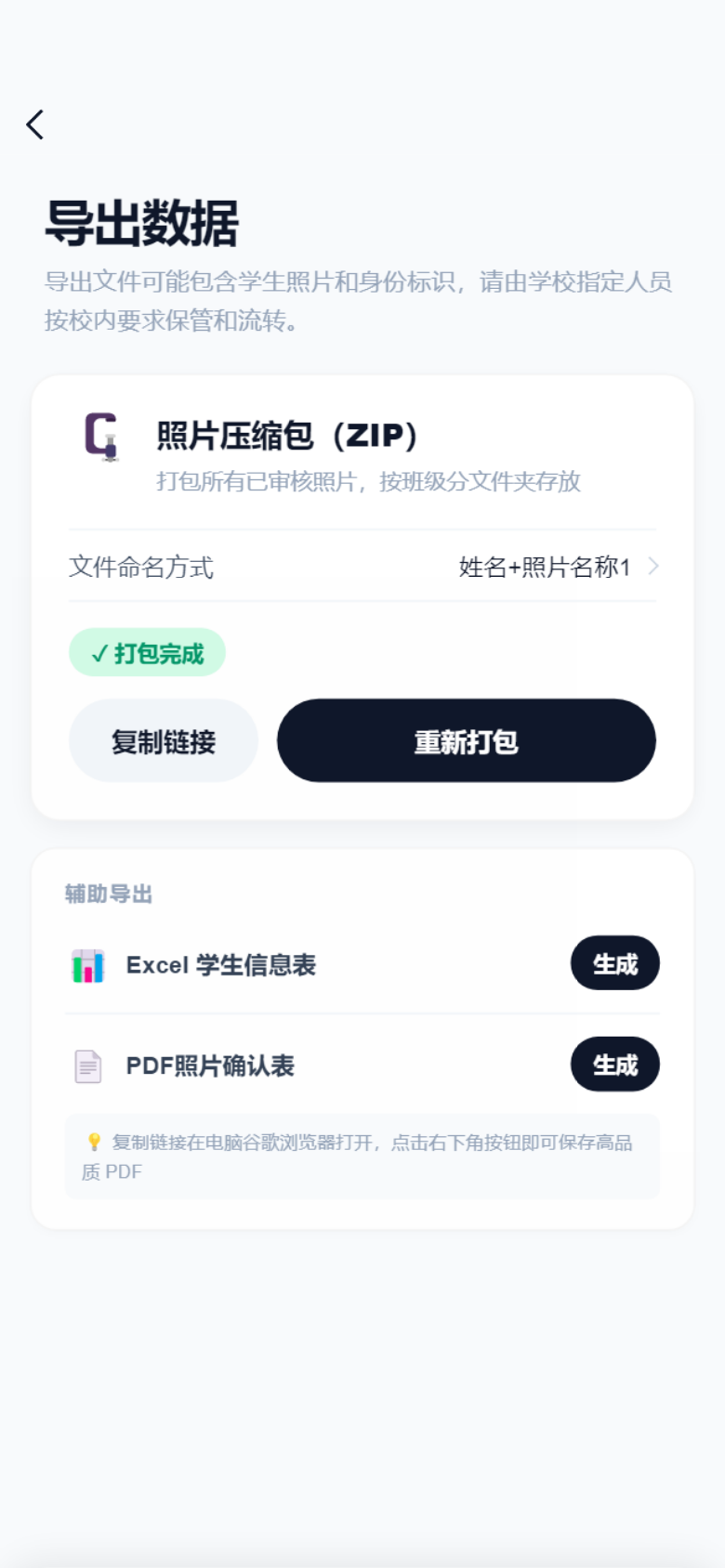
确认命名方式后,点击“开始打包”。打包完成后,页面会显示“打包完成”,老师可以复制链接到电脑浏览器或电脑微信中打开,再保存 ZIP 压缩包。
8.4 解压后要看缩略图和文件名
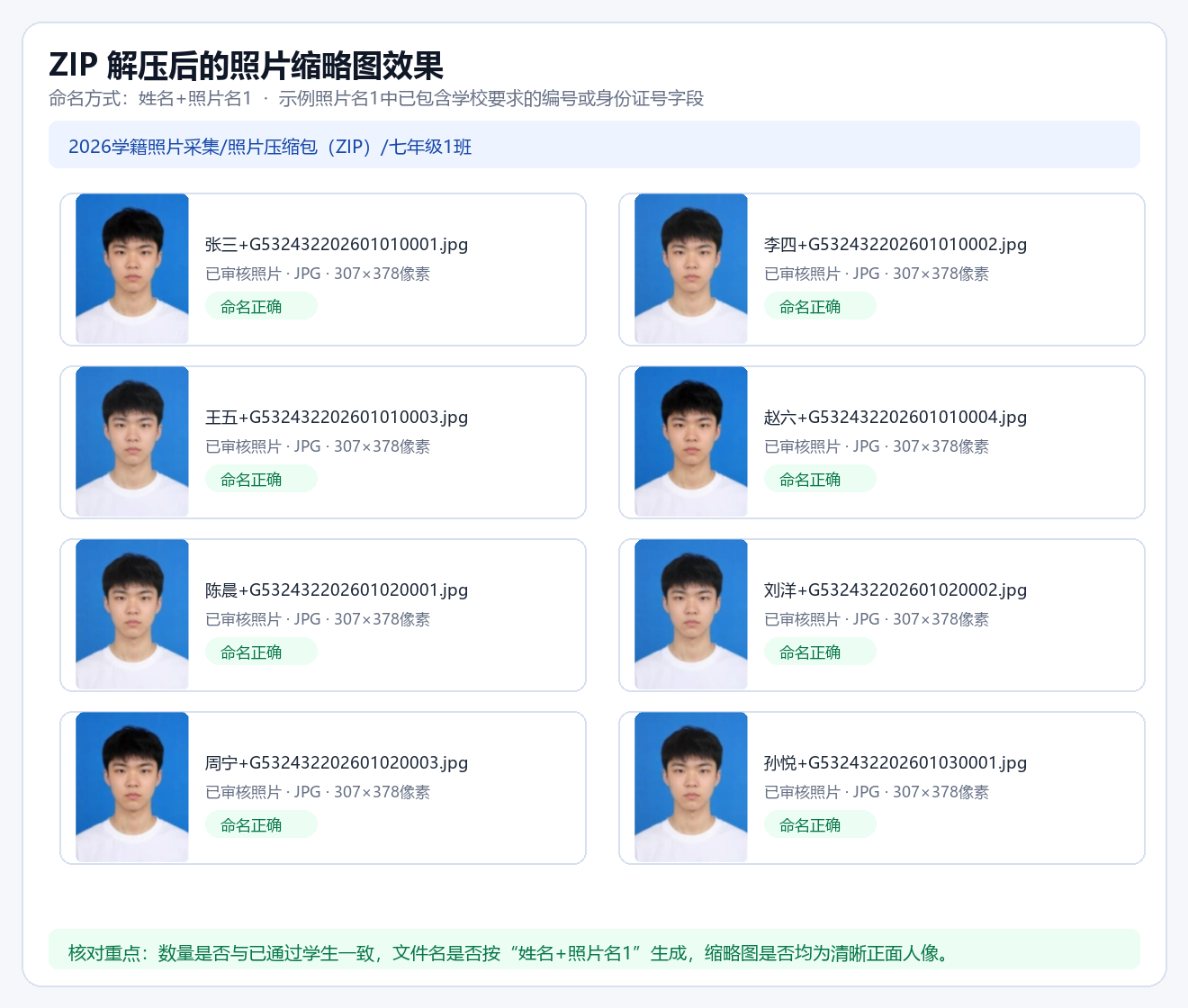
ZIP 下载完成后,建议先解压或在文件管理器中预览所有照片缩略图。老师可以通过缩略图快速确认导出的结果是不是“每名学生一张清晰正面照片”,也可以直接看文件名是否按“姓名+照片名1”生成。
| 核对项 | 怎么看 |
|---|---|
| 照片数量 | 是否和已通过学生数量一致。 |
| 文件名 | 是否是“姓名+照片名1”,例如 张三+G532432202601010001.jpg。 |
| 缩略图 | 是否每张都是清晰正面人像,没有空白图、线框图或非人像画面。 |
| 重复文件 | 是否存在同一学生多张最终照片。 |
| 缺失学生 | 是否还有未提交、未通过或需要补采的学生。 |
8.5 上传到学籍网2.0后台前的建议
上传前,建议老师保留一份原始 ZIP 备份,并确认学校系统要求的上传入口、文件格式和命名规则。上传过程中如果系统提示某些照片不符合要求,可以回到对应学生记录重新处理或补交。
实用做法:正式上传前先抽查 5 到 10 张照片,尤其是长姓名、重名学生、身份证号或编号较特殊的学生,确保文件名没有异常。
8.6 上传后如何归档
上传完成后,建议老师把本次任务资料按学校制度归档,方便以后查找或补交。
- 保存最终 ZIP 照片包。
- 保存本次导入的学生名单。
- 记录上传时间和负责老师。
- 如有退回或补交,记录最终处理结果。
- 不再需要的临时文件按学校数据管理要求清理。
数据安全提醒:学生照片和名单属于敏感资料。导出的 ZIP、Excel 名单和相关文件应保存在学校指定设备或安全目录,不建议随意转发到无关群聊或个人网盘。
8.7 本章小结
到这里,一次完整的学籍照片采集流程就结束了:老师创建任务、导入名单、设置规则、发出采集码,家长提交照片,老师审核后选择“姓名+照片名1”导出 ZIP 照片包,核对缩略图和文件名,再上传到学籍网2.0后台。
完成标准:照片数量对得上名单,文件名符合“姓名+照片名1”的要求,缩略图均为清晰正面人像,ZIP 包可用于上传或归档。