
第十五章:常见返工问题与处理办法
整理照片采集和导出中常见的文件名、规格、背景、裁切、漏拍和对应错误问题,帮助老师快速定位返工原因。
返工处理上传前核验快速定位
学籍照片返工通常不是因为某一步很难,而是因为导出前少看了一项。下面把老师最常见的问题按“现象、原因、处理办法”整理出来,遇到问题时可以先按这个顺序排查。
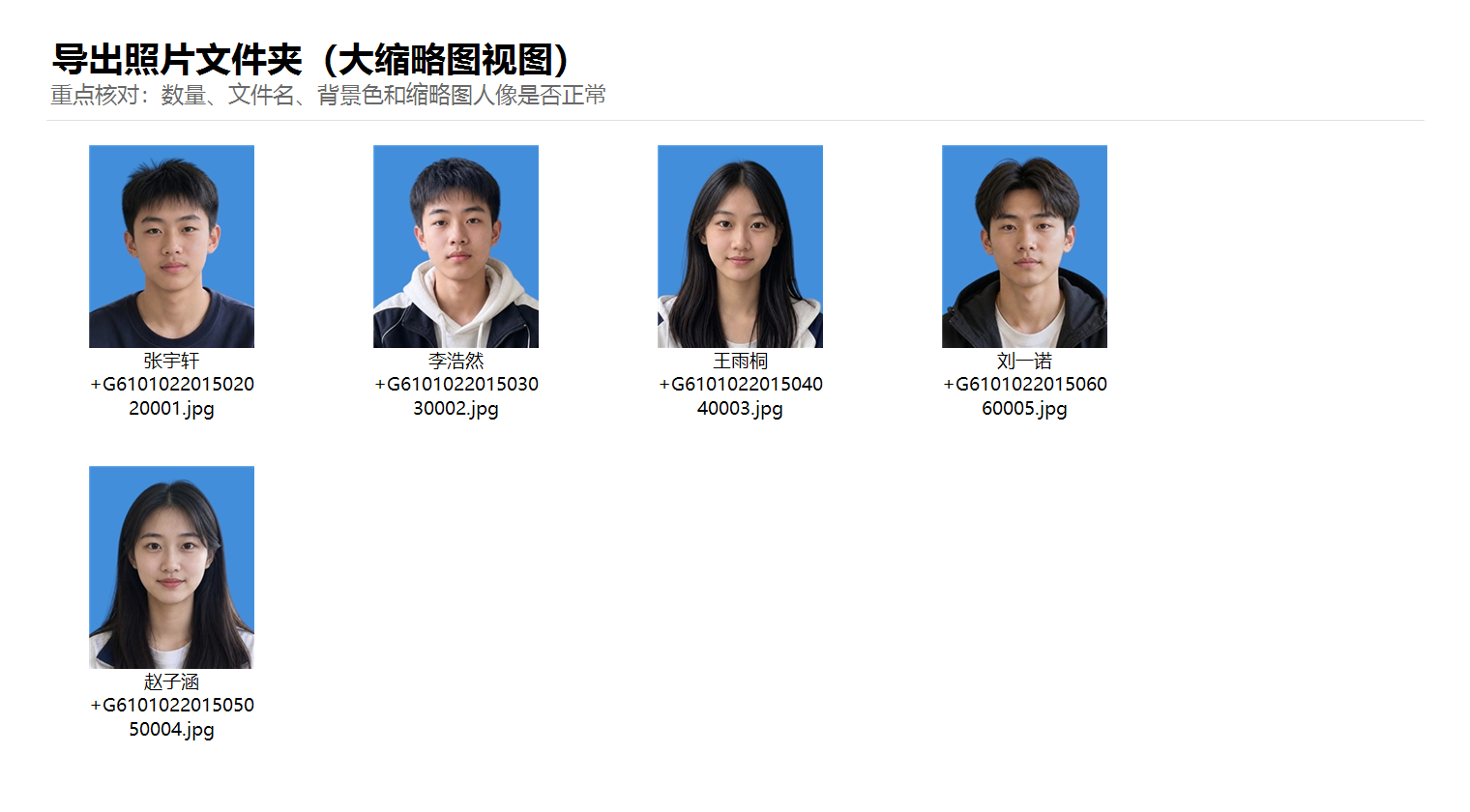
文件名不符合要求
先检查 Excel 里的自定义照片名字段是否填对,再检查照片名称规则是否选对。比如要求姓名+学籍号,就应把学籍号填到自定义照片名1,并在导出时选择姓名 + 自定义照片名1。
宽高、DPI 或文件大小不对
回到照片规格设置,按当前通知重新设置宽度、高度、DPI、格式和文件大小上限,再重新导出。注意“文件大小上限”不是每张照片必须等于这个数,只要实际导出大小不超过上限即可。
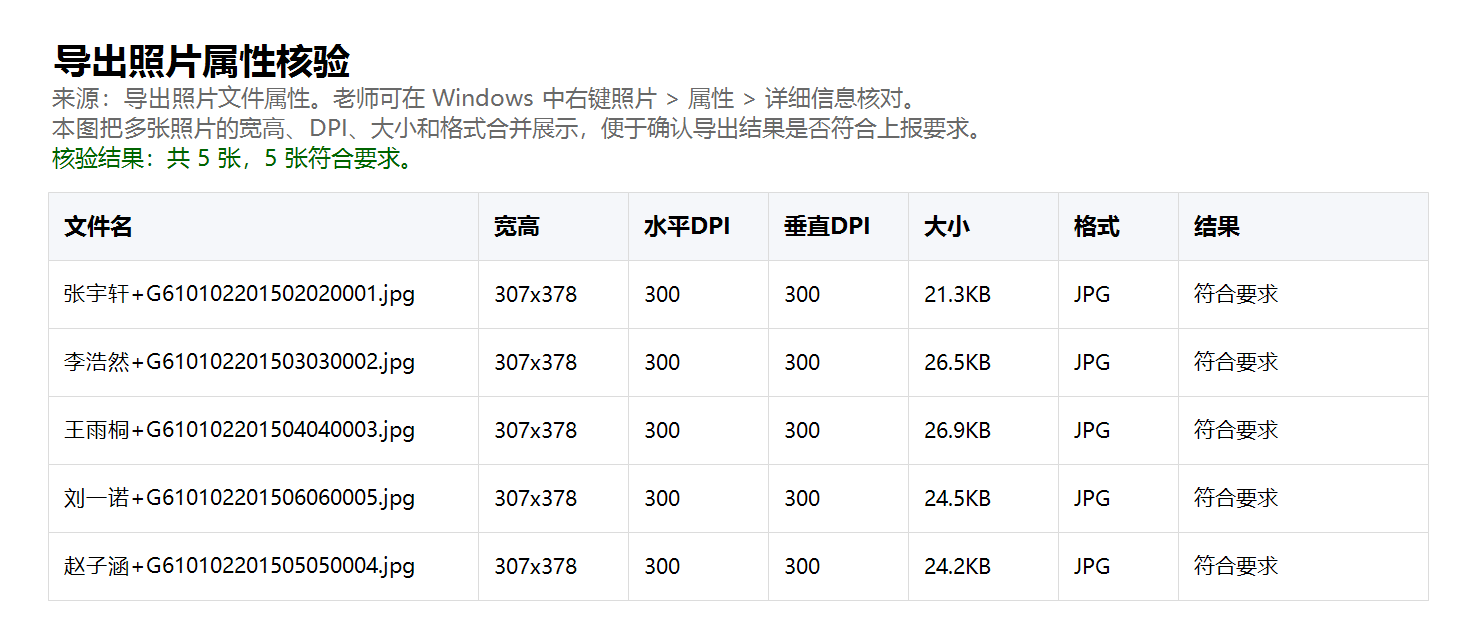
背景色不一致
重新进入导出流程,在照片背景处选择通知要求的颜色。选择非原图背景时,建议开启智能裁切,避免背景统一了但人像构图不统一。
头顶被裁掉或肩部太少
回到采集页重新拍,或在本地照片导入时重新确认裁切框。合格的证件照应该有完整头部、适当头顶留白和自然肩部,不建议用导出后的 JPG 继续硬裁。
漏拍、错拍或照片对应错学生
先在学生列表中切换已拍照和未拍照状态,找出漏拍学生。若照片对应错了学生,回到该学生记录重新采集或重新导入本地照片,再保存项目并重新导出。
每次返工后都要重新做一次导出后核验:看文件夹缩略图,再看照片属性。确认数量、文件名、背景、宽高、DPI、格式和文件大小都没问题后,再进行上传。